XML Sitemap Létrehozás
Mi az XML sitemap és miért fontos?
Az XML sitemap egy fájl, amely felsorolja a weboldal összes fontos URL-jét strukturált XML formátumban. Ezt a fájlt a keresőmotorok használják, hogy hatékonyabban fedezzék fel és indexeljék a weboldal tartalmát.
Gondolj az XML sitemap-re úgy, mint egy térképre, amely megmutatja a keresőmotoroknak, hogy hol találhatók az összes fontos oldal a weboldalon. Anélkül, hogy végig kellene menniük minden linken és az összes oldal felkutatására támaszkodniuk kellene a belső linkek hálózatára, a sitemap egyszerűen átadja az összes URL-t egy helyen.
Miért használjunk XML sitemap-et?
Gyorsabb indexelés: Amikor új tartalmat publikálsz, a sitemap segít a Google-nek gyorsan felfedezni az új oldalakat. A sitemap frissítése után a Google pár órán belül látogatást tehet az új URL-eknél.
Jobb fedezés nagy webhelyeknél: Ha a weboldalad több száz vagy ezer oldalt tartalmaz, akkor a sitemap biztosítja, hogy a Google ne hagyjon ki fontos oldalakat a crawlolás során.
Gyenge internal linking kompenzálása: Ha vannak olyan oldalaid, amelyek kevés belső linkkel rendelkeznek vagy “mélyebben” vannak az oldal struktúrájában, a sitemap segít a Google-nek megtalálni őket.
Metadata átadása: A sitemap nemcsak URL-eket tartalmaz, hanem fontos metadatokat is: utolsó módosítás dátuma, frissítési gyakoriság, és relatív prioritás. Ezek segítik a Google-t a crawlolás priorizálásában.
Speciális tartalmak: Különböző sitemap típusok léteznek képekhez, videókhoz, hírekhez. Ezek segítik a speciális tartalmak jobb indexelését.
Mikor különösen fontos a sitemap?
- Új weboldal: Amikor indítasz egy új oldalt, még nincs elég külső és belső link, ami segítené a felfedezést.
- Nagy weboldal: 500+ oldal esetén a sitemap biztosítja, hogy minden oldal felfedezésre kerüljön.
- Kevés backlink: Ha az oldalad nem rendelkezik sok külső hivatkozással, a crawlerek nehezen találnak rá. A sitemap segít.
- Dinamikus tartalom: Ha gyakran publikálsz új tartalmat, a sitemap gyorsítja az indexelést.
- Médiát tartalmazó oldal: Képek, videók, hírek esetén speciális sitemap típusok segítenek a jobb felfedezhétőségben.
XML sitemap alapstruktúra
Egy alap XML sitemap így néz ki:
<?xml version="1.0" encoding="UTF-8"?>
<urlset xmlns="http://www.sitemaps.org/schemas/sitemap/0.9">

  <url>
    <loc>https://example.com/</loc>
    <lastmod>2026-01-15</lastmod>
    <changefreq>weekly</changefreq>
    <priority>1.0</priority>
  </url>

  <url>
    <loc>https://example.com/about/</loc>
    <lastmod>2026-01-10</lastmod>
    <changefreq>monthly</changefreq>
    <priority>0.8</priority>
  </url>

  <url>
    <loc>https://example.com/blog/seo-guide/</loc>
    <lastmod>2026-01-17</lastmod>
    <changefreq>weekly</changefreq>
    <priority>0.9</priority>
  </url>

</urlset>
XML sitemap elemek magyarázata
XML deklaráció:
<?xml version="1.0" encoding="UTF-8"?>Ez minden XML fájl tetején szerepel, és meghatározza az XML verziót és a karakterkódolást (UTF-8).
Urlset tag:
<urlset xmlns="http://www.sitemaps.org/schemas/sitemap/0.9">Ez a gyökér elem, amely tartalmazza az összes URL bejegyzést. Az xmlns attribútum a sitemap protokoll névterét határozza meg.
URL tag:
<url>
  <loc>https://example.com/page/</loc>
  <lastmod>2026-01-15</lastmod>
  <changefreq>weekly</changefreq>
  <priority>0.8</priority>
</url>
Minden oldal egy <url> tag-ben szerepel, amely négy fő elemet tartalmazhat:
1. <loc> (kötelező) - Az oldal teljes URL-je:
- Használj absolute URL-t (teljes cím https:// protokollal)
- Maximum 2048 karakter hosszú lehet
- Escape-eld a speciális karaktereket (& → &, < → <, stb.)
2. <lastmod> (opcionális) - Utolsó módosítás dátuma:
- Formátum: YYYY-MM-DD (pl. 2026-01-17)
- Vagy teljes dátum idővel: 2026-01-17T14:30:00+00:00
- Segíti a Google-t eldönteni, hogy szükséges-e újra crawlolni az oldalt
3. <changefreq> (opcionális) - Frissítési gyakoriság:
- Lehetséges értékek:
always,hourly,daily,weekly,monthly,yearly,never - Ez csak egy javaslat, a Google nem mindig követi
- NE használj
always-t, mert azt a Google figyelmen kívül hagyja
4. <priority> (opcionális) - Relatív prioritás:
- Értéktartomány: 0.0 - 1.0 (ahol 1.0 a legmagasabb)
- Ez a relatív prioritást jelzi a saját oldaladon belül, nem az interneten
- Alapértelmezett: 0.5
- A Google ezt is csak javaslatként kezeli
Fontos megjegyzések a sitemap elemekhez
A changefreq és priority már nem annyira fontosak: A Google 2023-ban megerősítette, hogy ezeket az értékeket nagyobb részben figyelmen kívül hagyja. Sokkal fontosabb a lastmod dátum és az, hogy a sitemap naprakész legyen.
Használj valós lastmod dátumokat: Ne generálj hamis dátumokat. Ha egy oldal nem változott, ne frissítsd a lastmod értéket. A Google felismeri, ha minden oldal dátuma naponta változik, de a tartalom nem.
Ne add meg az összes oldalt: Csak azokat az URL-eket add hozzá, amelyeket indexelni szeretnél. Ne add hozzá:
- Canonicalized URL-eket (amelyeknek van canonical tag-jük más URL-re)
- Redirect-elt URL-eket (301, 302)
- Noindex oldakat
- Blokkolt URL-eket (robots.txt-ben)
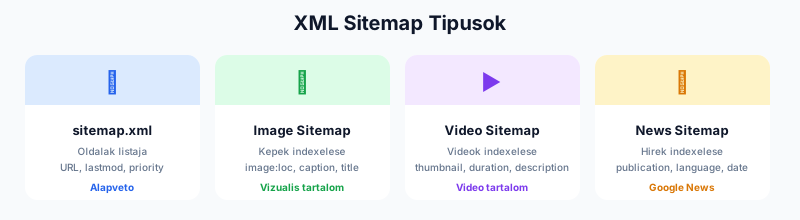
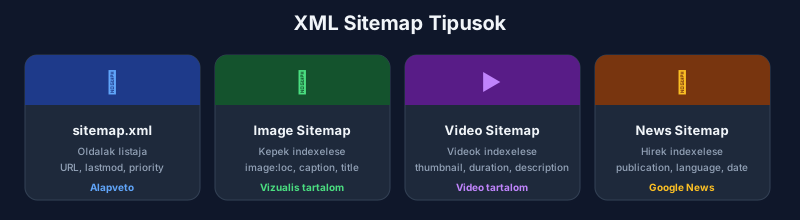
Sitemap típusok
1. Szabványos URL sitemap
Ez az alapvető sitemap típus, amelyet már láttunk. A legtöbb weboldal számára ez elegendő.
2. Image sitemap
Ha fontos, hogy a képeid is indexelve legyenek (például egy fotós portfólió vagy e-commerce oldal), használj image sitemap-et:
<?xml version="1.0" encoding="UTF-8"?>
<urlset xmlns="http://www.sitemaps.org/schemas/sitemap/0.9"
        xmlns:image="http://www.google.com/schemas/sitemap-image/1.1">

  <url>
    <loc>https://example.com/blog/seo-guide/</loc>
    <image:image>
      <image:loc>https://example.com/images/seo-guide.jpg</image:loc>
      <image:title>SEO Útmutató Infografika</image:title>
      <image:caption>Teljes SEO folyamat ábrázolása</image:caption>
    </image:image>
    <image:image>
      <image:loc>https://example.com/images/keyword-research.jpg</image:loc>
      <image:title>Kulcsszó Kutatás</image:title>
    </image:image>
  </url>

</urlset>
Image sitemap elemei:
<image:loc>- A kép teljes URL-je<image:title>- A kép címe<image:caption>- Képaláírás (opcionális)
Egy URL-hez maximum 1000 képet adhatsz meg.
3. Video sitemap
Ha videó tartalmat publikálsz (de nem YouTube-on):
<?xml version="1.0" encoding="UTF-8"?>
<urlset xmlns="http://www.sitemaps.org/schemas/sitemap/0.9"
        xmlns:video="http://www.google.com/schemas/sitemap-video/1.1">

  <url>
    <loc>https://example.com/videos/seo-tutorial/</loc>
    <video:video>
      <video:thumbnail_loc>https://example.com/thumbs/seo-video.jpg</video:thumbnail_loc>
      <video:title>SEO Alapok Kezdőknek</video:title>
      <video:description>15 perces bevezetés az SEO világába</video:description>
      <video:content_loc>https://example.com/videos/seo-tutorial.mp4</video:content_loc>
      <video:duration>900</video:duration>
      <video:publication_date>2026-01-15T12:00:00+00:00</video:publication_date>
    </video:video>
  </url>

</urlset>
Video sitemap kötelező elemei:
<video:thumbnail_loc>- Előnézeti kép URL<video:title>- Videó címe<video:description>- Videó leírása<video:content_loc>vagy<video:player_loc>- Videó fájl vagy player URL<video:duration>- Hossz másodpercben
4. News sitemap
Ha híroldalt üzemeltetsz és szeretnél megjelenni a Google News-ban:
<?xml version="1.0" encoding="UTF-8"?>
<urlset xmlns="http://www.sitemaps.org/schemas/sitemap/0.9"
        xmlns:news="http://www.google.com/schemas/sitemap-news/0.9">

  <url>
    <loc>https://example.com/news/latest-update/</loc>
    <news:news>
      <news:publication>
        <news:name>Example News</news:name>
        <news:language>hu</news:language>
      </news:publication>
      <news:publication_date>2026-01-17T10:00:00+00:00</news:publication_date>
      <news:title>Fontos Technológiai Fejlesztés</news:title>
    </news:news>
  </url>

</urlset>
News sitemap követelményei:
- Csak az elmúlt 2 nap cikkei
- Pontos publikálási dátum
- Egyedi hír cím
5. Sitemap index fájl
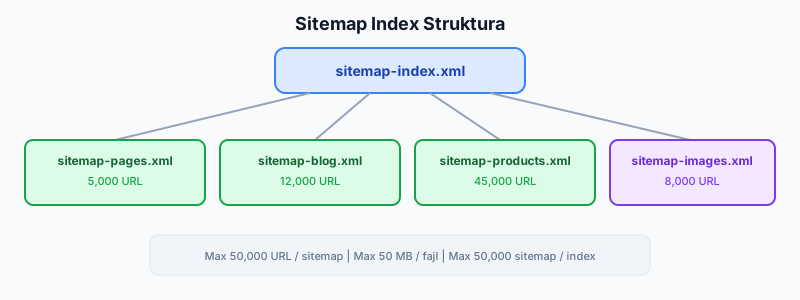
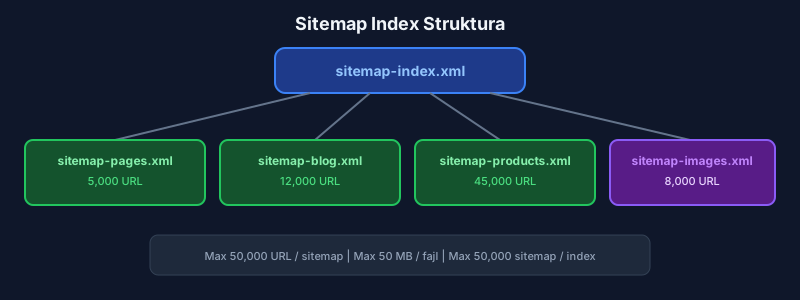
Ha több sitemap-ed van (például külön URL, kép és videó sitemap), vagy túl sok URL-ed van egy sitemap-hez (több mint 50,000), akkor sitemap index fájlt kell használnod:
<?xml version="1.0" encoding="UTF-8"?>
<sitemapindex xmlns="http://www.sitemaps.org/schemas/sitemap/0.9">

  <sitemap>
    <loc>https://example.com/sitemap-pages.xml</loc>
    <lastmod>2026-01-17</lastmod>
  </sitemap>

  <sitemap>
    <loc>https://example.com/sitemap-images.xml</loc>
    <lastmod>2026-01-15</lastmod>
  </sitemap>

  <sitemap>
    <loc>https://example.com/sitemap-videos.xml</loc>
    <lastmod>2026-01-10</lastmod>
  </sitemap>

</sitemapindex>
A sitemap index általában sitemap.xml néven van a gyökérben, és hivatkozik az összes többi sitemap fájlra.
XML sitemap létrehozása
Módszer 1: Manuális létrehozás (kis oldalak esetén)
Ha kevés oldalad van (kevesebb mint 50), létrehozhatod kézzel egy szövegszerkesztőben:
- Nyiss meg egy üres szöveges fájlt (Notepad++, VS Code)
- Másold be az alapstruktúrát
- Add hozzá az URL-eket a megfelelő adatokkal
- Mentsd el
sitemap.xmlnéven - Töltsd fel a weboldal gyökérkönyvtárába
Előnyök: Teljes kontroll, nincs plugin vagy eszköz szükséges Hátrányok: Időigényes, nehéz naprakészen tartani
Módszer 2: CMS plugin (WordPress, Joomla, Drupal)
A legtöbb CMS-hez van sitemap plugin, amely automatikusan generálja és frissíti a sitemap-et.
WordPress népszerű plugin-ek:
- Yoast SEO (ingyenes) - Automatikus sitemap generálás, kategóriák kizárása, frissítési gyakoriság beállítása
- Rank Math (ingyenes) - Hasonló funkciók, mint a Yoast, plusz több testreszabási lehetőség
- All in One SEO (ingyenes/fizetős) - Szintén automatikus generálás, képek és videók támogatása
Plugin használata:
- Telepítsd és aktiváld a plugin-t
- Navigálj a SEO beállításokhoz
- Engedélyezd a sitemap funkciót
- Állítsd be, mely típusú oldalak kerüljenek be (posts, pages, custom post types)
- Zárj ki nem fontos tartalmakat (archívumok, taggek)
- A plugin automatikusan generálja és frissíti a sitemap-et
Plugin előnyei:
- Automatikus frissítés új tartalom publikálásakor
- Nincs manuális karbantartás
- Könnyű beállítás
Plugin hátrányai:
- Extra plugin (teljesítmény hatás)
- Kevesebb finomhangolási lehetőség
- Függőség a plugin-től
Módszer 3: Online sitemap generátorok
Ha nincs CMS-ed vagy egy statikus oldalt üzemeltetsz, használhatsz online generátorokat:
Népszerű ingyenes generátorok:
- XML-sitemaps.com (500 oldal ingyenes)
- Screaming Frog SEO Spider (500 URL ingyenes verzió)
- SitemapGenerator.com
Online generátor használata:
- Látogass el a generátor weboldalára
- Add meg az oldal URL-jét
- Állítsd be az opciókat (changefreq, priority)
- Generáld le a sitemap-et
- Töltsd le az XML fájlt
- Töltsd fel a szerverére
Előnyök: Gyors, nincs telepítés Hátrányok: Manuális frissítés szükséges, limitált URL szám ingyenes verzióban
Módszer 4: Programozott generálás (fejlesztőknek)
Ha fejlesztő vagy, programozhatod a sitemap generálást a választott nyelven (Python, PHP, Node.js, stb.).
Python példa:
import xml.etree.ElementTree as ET
from datetime import datetime

# Gyökér elem létrehozása
urlset = ET.Element('urlset')
urlset.set('xmlns', 'http://www.sitemaps.org/schemas/sitemap/0.9')

# URL-ek hozzáadása
urls = [
    {'loc': 'https://example.com/', 'priority': '1.0'},
    {'loc': 'https://example.com/about/', 'priority': '0.8'},
    {'loc': 'https://example.com/blog/', 'priority': '0.9'},
]

for url_data in urls:
    url = ET.SubElement(urlset, 'url')
    loc = ET.SubElement(url, 'loc')
    loc.text = url_data['loc']

    lastmod = ET.SubElement(url, 'lastmod')
    lastmod.text = datetime.now().strftime('%Y-%m-%d')

    priority = ET.SubElement(url, 'priority')
    priority.text = url_data['priority']

# XML fájl létrehozása
tree = ET.ElementTree(urlset)
tree.write('sitemap.xml', encoding='UTF-8', xml_declaration=True)
Előnyök: Teljes kontroll, automatizálható, integráció az alkalmazásodba Hátrányok: Fejlesztői tudás szükséges, időigényes implementálás
Sitemap optimalizálás best practices
1. Csak indexelhető URL-eket adj hozzá
Ne add hozzá:
- 404-es vagy 5xx hibát visszaadó oldalak
- Redirect-elt URL-ek (301, 302)
- Canonicalized URL-ek (amelyeknek van canonical tag-jük)
- Noindex oldalak
- Robots.txt által blokkolt URL-ek
- Paraméterezett duplicate URL-ek
Miért? Ha a sitemap rossz URL-eket tartalmaz, a Google ráadás időt pazarol hibás oldalak crawlolására, ami csökkenti a crawl budget-et.
2. Használj valós lastmod dátumokat
Ne generálj hamis vagy aktuális dátumokat minden oldalnál. A lastmod tükrözze a valós módosítás dátumát.
❌ Rossz:
<!-- Minden oldal dátuma ma, pedig nem változtak -->
<lastmod>2026-01-17</lastmod>
✅ Helyes:
<!-- Valós módosítás dátum -->
<lastmod>2025-12-10</lastmod>
A Google felismeri a hamis dátumokat és figyelmen kívül hagyja őket.
3. Prioritásokat bölcsen állítsd be
A priority az oldal relatív fontosságát jelzi a saját weboldalad kontextusában, nem az interneten.
Ajánlott prioritások:
- 1.0 - Főoldal
- 0.8-0.9 - Fő kategóriaoldalak, pillar content
- 0.6-0.7 - Aloldalak, blogcikkek
- 0.4-0.5 - Archívumok, taggek (ha belekerülnek)
Ne add minden oldalnál 1.0 értéket, mert akkor semminek nincs prioritása.
4. Tartsd naprakészen a sitemap-et
Amikor új oldalt publikálsz vagy törlöl régit, frissítsd a sitemap-et. CMS plugin-ek ezt automatikusan teszik, de manuális esetben te vagy felelős érte.
Frissítési gyakoriság:
- Blog/hír oldal: Naponta vagy minden új publikálásnál
- E-commerce: Naponta (új termékek, készlet változás)
- Statikus oldal: Havonta vagy tartalom módosításkor
5. Tömörítsd a nagy sitemap fájlokat
Ha a sitemap nagyobb mint 1 MB, tömörítsd Gzip formátumba. Ez csökkenti a fájlméretet és gyorsítja a letöltést.
sitemap.xml.gzA Google támogatja a Gzip tömörített sitemap fájlokat.
6. Split sitemap nagy oldalaknál
Ha 50,000-nél több URL-ed van, oszd fel több sitemap-re:
sitemap-posts-1.xml (50,000 URL)
sitemap-posts-2.xml (50,000 URL)
sitemap-pages.xml (5,000 URL)
sitemap-index.xml (hivatkozik mindegyikre)
Használd a sitemap index fájlt a szervezéshez.
7. Használj absolute URL-eket
❌ Rossz:
<loc>/blog/seo-guide/</loc> <!-- Relatív URL -->✅ Helyes:
<loc>https://example.com/blog/seo-guide/</loc> <!-- Absolute URL -->8. Escape-eld a speciális karaktereket
Az XML szabványnak megfelelően escape-eld a speciális karaktereket:
&→&<→<>→>'→'"→"
Példa:
<loc>https://example.com/blog/seo&sem-difference/</loc> <!-- Rossz -->
<loc>https://example.com/blog/seo&sem-difference/</loc> <!-- Helyes -->Sitemap beküldése Google Search Console-ban
1. Lépés: Sitemap elhelyezése
Töltsd fel a sitemap.xml fájlt a weboldal gyökérkönyvtárába, hogy elérhető legyen:
https://example.com/sitemap.xml2. Lépés: Robots.txt frissítése
Add hozzá a sitemap URL-jét a robots.txt fájlhoz:
User-agent: *
Disallow: /admin/

Sitemap: https://example.com/sitemap.xml
3. Lépés: Google Search Console beküldés
- Lépj be a Google Search Console-ba
- Válaszd ki a weboldaladat a property listából
- Navigálj a Indexelés > Sitemaps menüponthoz
- Írd be a sitemap URL-jét:
https://example.com/sitemap.xml - Klikkelj a Beküldés gombra
4. Lépés: Státusz ellenőrzés
A beküldés után a Google feldolgozza a sitemap-et (ez néhány órát vagy napot is igénybe vehet). A Search Console mutatja:
- Sikeres: A sitemap feldolgozása sikeres volt
- Felfedezett URL-ek száma: Hány URL-t talált a Google
- Indexelt URL-ek száma: Hány URL került az indexbe
- Hibák: Ha vannak problémák (404, redirect, stb.)
5. Lépés: Hibák javítása
Ha hibákat találsz:
- Javítsd a problémás URL-eket (távolítsd el vagy cseréld le)
- Frissítsd a sitemap fájlt
- Küldd be újra a GSC-ben (vagy várj, amíg automatikusan újra ellenőrzi)
Kapcsolódó Videók
Google Search Central: Sitemaps
Kapcsolódó oldalak
- Sitemap Generator eszköz - XML sitemap generálása
- Robots.txt útmutató - Sitemap hivatkozás a robots.txt-ben
- Crawl Budget optimalizálás - Indexelés hatékonyságának növelése
- URL struktúra - SEO-barát URL-ek a sitemap-hez
- Canonical URL kezelés - Duplikált URL-ek elkerülése
Következő lépések
Most, hogy megértetted az XML sitemap létrehozását és optimalizálását:
- Hozz létre vagy ellenőrizd a jelenlegi sitemap-edet
- Használd a Sitemap.xml Generátor eszközt
- Küld be a sitemap-et a Google Search Console-ban
- Ellenőrizd a robots.txt fájlt: Robots.txt Útmutató
- Állítsd be a Google Search Console-t: GSC Útmutató
- Tanuld meg a crawl budget optimalizálást: Crawl Budget
Források
Gyakran Ismételt Kérdések – XML sitemap
Mi az XML sitemap?
Az XML sitemap egy fájl, amely felsorolja a weboldal összes fontos URL-jét strukturált XML formátumban. Ez segíti a keresőmotorokat abban, hogy megtalálják és indexeljék az összes releváns oldalt. A sitemap különösen hasznos nagy oldalaknál, új oldalaknál, vagy olyan oldalaknál, amelyeknek kevés külső hivatkozásuk van.
Kötelező az XML sitemap használata?
Nem kötelező, de erősen ajánlott. A Google képes crawlolni az oldaladat sitemap nélkül is, de a sitemap jelentősen megkönnyíti a folyamatot. Különösen fontos új oldalaknál, nagy webhelyeknél (több száz oldal), és olyan oldalaknál, ahol az internal linking nem optimális.
Hogyan készítsünk XML sitemap-et?
XML sitemap létrehozható manuálisan (egyszerű XML fájl), CMS plugin-nel (például Yoast SEO, Rank Math WordPress esetén), vagy online generátor eszközökkel. A sitemap-nek tartalmaznia kell minden fontos URL-t, utolsó módosítás dátumát, és opcionálisan prioritást és frissítési gyakoriságot.
Hol kell elhelyezni az XML sitemap-et?
Az XML sitemap-et általában a weboldal gyökérkönyvtárában kell elhelyezni: https://example.com/sitemap.xml. Ha több sitemap-ed van, készíts egy sitemap index fájlt. A sitemap URL-jét add meg a robots.txt fájlban is, és küldd be a Google Search Console-ban.
Mennyi URL lehet egy sitemap-ben?
Egy XML sitemap maximum 50,000 URL-t tartalmazhat, és a fájl mérete nem haladhatja meg az 50 MB-ot (tömörítetlen). Ha ennél több URL-ed van, használj sitemap index fájlt, amely több sitemap-re hivatkozik.
Mi a különbség az XML sitemap és a HTML sitemap között?
Az XML sitemap a keresőmotoroknak szól, strukturált XML formátumban tartalmazza az URL-eket. A HTML sitemap a felhasználóknak készül, egy látható oldal amely linkeket tartalmaz a webhely főbb oldalaihoz. Mindkettő hasznos, de eltérő célokat szolgálnak.
Megbízható webfejlesztőt és SEO szakértőt keresel?
Csináljuk meg helyetted
Ha a technikai SEO feladatokat szakemberre bíznád, segítek — weboldal készítéstől az auditig minden egy kézből.