Image Optimization (Kép SEO)
Image Optimization (Kép SEO) - Teljes Útmutató 2026
A képek optimalizálása kritikus az SEO, a Core Web Vitals és a felhasználói élmény szempontjából. Egy átlagos weboldal 60-70%-a képekből áll - helytelen optimalizálás lassú oldalbetöltést és alacsonyabb ranking-et eredményez.
Ebben az útmutatóban megtanulod:
- ✅ Alt tag írása SEO-nak és akadálymentesítésnek
- ✅ Képformátumok (JPEG, PNG, WebP, AVIF) közti választás
- ✅ Képtömörítés (minőség vs. fájlméret)
- ✅ Responsive images (srcset, sizes)
- ✅ Lazy loading implementálás
- ✅ Fájlnév és struktúra optimalizálás
- ✅ Core Web Vitals javítás képekkel
- ✅ 30+ eszköz ajánlás
Miért Fontos a Kép Optimalizálás?
1. 🎯 SEO és Google Images Ranking
Google Images a második legnagyobb keresőmotor a Google Search után!
Statisztikák:
- Google Images: 1 milliárd keres naponta
- E-commerce oldalak 30-40% forgalma képkeresésből
- Optimalizált képek 20-30%-kal több organikus forgalmat hoznak
Google használja:
- Alt text → Kép témájának megértése
- Fájlnév → Relevancia meghatározása
- Környező szöveg → Kontextus
- Képméret és formátum → UX értékelés
2. ⚡ Core Web Vitals (Page Speed)
Képek = #1 lassító tényező a weboldalon!
Lighthouse audit:
❌ Optimize images - Potential savings: 1.2 MB
❌ Properly size images - Potential savings: 680 KB
❌ Serve images in next-gen formats - Potential savings: 420 KB
Core Web Vitals metrikák:
- LCP (Largest Contentful Paint): Legnagyobb kép betöltési ideje
- CLS (Cumulative Layout Shift): Kép méret nélkül → elcsúszás
- FID (First Input Delay): Nagy képek blokkolják a JavaScript-et
3. 👥 Felhasználói Élmény
Lassú oldalak = magas bounce rate
Google kutatás:
- 53% mobilfelhasználó elhagyja az oldalt, ha > 3 másodperc a betöltés
- 1 másodperc lassulás = 7% konverzió csökkenés
Optimalizált képek:
- ✅ Gyorsabb oldalbetöltés
- ✅ Kevesebb mobiladat felhasználás
- ✅ Jobb felhasználói élmény
- ✅ Magasabb konverzió
4. ♿ Akadálymentesítés (Accessibility)
Alt text kritikus a vak és gyengén látó felhasználóknak.
WCAG 2.1 (Web Content Accessibility Guidelines):
"All non-text content must have a text alternative."
Screen reader kimenet alt nélkül:
"Image, DSC_1234.jpg" ❌ ÉrtelmetlenScreen reader kimenet alt-tal:
"Image, Woman using laptop in modern office workspace" ✅ ÉrtelmesAlt Attribútum - A Legfontosabb Elem
Mi az az Alt Text?
Az alt (alternative text) egy HTML attribútum, amely szöveges leírást ad a képnek.
<img src="laptop.jpg" alt="Modern silver laptop on wooden desk">Miért Fontos?
- SEO: Google használja a kép témájának megértéséhez
- Accessibility: Screen readerek felolvassák
- UX: Megjelenik, ha a kép nem töltődik be
- Context: Segít a környező tartalom relevanciájában
Alt Tag Írásának 10 Szabálya
1. ✍️ Írd Le, Amit Látsz
Rossz példák:
<img src="img1.jpg" alt="kép">
<img src="photo.jpg" alt="fotó">
<img src="banner.jpg" alt="">
❌ Nem leíró, értelmetlen.
Jó példák:
<img src="office-workspace.jpg" alt="Modern iroda munkaterület fehér asztallal és MacBook laptoppal">

<img src="team-meeting.jpg" alt="Öt kolléga brainstorming ülés konferenciateremben">

<img src="product-iphone.jpg" alt="iPhone 15 Pro Max titán színben, hátulról fotózva">
✅ Részletes, leíró, értelmes.
2. 🎯 Tartalmazza a Kulcsszót (De Természetesen!)
Rossz példák (keyword stuffing):
<img src="seo.jpg" alt="SEO, SEO optimalizálás, SEO szolgáltatás, SEO ügynökség, SEO tanácsadás, SEO Budapest">❌ Spam!
Jó példa:
<img src="seo-strategy.jpg" alt="SEO stratégia tábla írott kulcsszókutatás és link building lépésekkel">✅ Kulcsszó (“SEO stratégia”) természetesen beépítve.
3. 📏 Ideális Hossz: 10-15 Szó (125 Karakter Max)
Túl rövid:
<img src="laptop.jpg" alt="Laptop">❌ Nem elég leíró.
Túl hosszú:
<img src="laptop.jpg" alt="Modern ezüst színű Apple MacBook Pro laptop 16 hüvelykes retina kijelzővel, Touch Bar-ral, fekete billentyűzettel, fehér fa íróasztalon, egy csésze kávéval a bal oldalon, növénnyel a jobb oldalon, természetes napfénnyel az ablakból">❌ 204 karakter! Screen readerek 125 karakter után levágják.
Optimális:
<img src="laptop.jpg" alt="MacBook Pro 16 inch laptop fa íróasztalon, kávéval és növénnyel">✅ 68 karakter, tömör, leíró.
4. 🚫 Ne Kezdd “Kép…”, “Fotó…” Szavakkal
Rossz:
<img src="dog.jpg" alt="Kép egy golden retrieverről parkban">
<img src="cat.jpg" alt="Fotó macskáról ablakpárkányon">
❌ Felesleges, screen reader már mondja: “Image, …”
Jó:
<img src="dog.jpg" alt="Golden retriever labda futás parkban">
<img src="cat.jpg" alt="Macska napfürdőzés ablakpárkányon">
✅ Rögtön a lényeg.
5. 📸 Dekoratív Képek: Üres Alt
Dekoratív képek (háttér minták, díszítő elemek, spacer-ek):
<img src="decorative-line.svg" alt="">
<img src="background-pattern.png" alt="">
✅ Üres alt (alt="") jelzi a screen readernek: “Skip this image”.
NE hagyd ki az alt attribútumot teljesen:
<img src="decorative.svg"> <!-- ❌ ROSSZ! -->6. 🔗 Link Képek: Írdd Le a Célt
Ha a kép link, az alt legyen a link célja.
Rossz:
<a href="/about">
  <img src="team-photo.jpg" alt="Csapatfotó">
</a>
❌ Nem mondja meg, hová vezet a link.
Jó:
<a href="/about">
  <img src="team-photo.jpg" alt="Rólunk oldal - ismerje meg csapatunkat">
</a>
✅ Egyértelmű, hová kattint a felhasználó.
7. 📊 Infografikák és Diagramok
Komplex képek: adj részletes leírást vagy linket a szöveges verzióra.
Rövid alt:
<img src="seo-statistics-2026.png"
     alt="SEO statisztikák 2026 infografika - részletek lent">
Részletes leírás az oldal szövegében:
Az infografika szerint:
- 68% növekedés organikus forgalomban
- 45% emelkedés konverzióban
- 3.2 másodperc átlagos LCP
Vagy longdesc attribútum:
<img src="infographic.png"
     alt="SEO statisztikák 2026"
     longdesc="/infographic-description.html">
8. 🌐 Többnyelvű Oldalak
Magyar oldalon magyar alt:
<img src="team.jpg" alt="Csapatunk irodában, brainstorming ülés">Angol oldalon angol alt:
<img src="team.jpg" alt="Our team in office, brainstorming session">Ne használj több nyelvet egy alt-ban:
<img src="team.jpg" alt="Team / Csapat / Equipo"> ❌9. 🛒 E-commerce Termékképek
Termékképek alt struktúrája:
[Márka] [Termék Név] [Változat] [Szín/Méret]Példák:
<!-- Fő termékkép -->
<img src="nike-air-max-270.jpg"
     alt="Nike Air Max 270 férfi sportcipő fekete színben">

<!-- Alternatív nézet -->
<img src="nike-air-max-270-side.jpg"
     alt="Nike Air Max 270 oldalnézetből, látható a légrugó">

<!-- Szín variáció -->
<img src="nike-air-max-270-red.jpg"
     alt="Nike Air Max 270 piros színben">

<!-- Termék használatban -->
<img src="nike-air-max-270-running.jpg"
     alt="Férfi futás Nike Air Max 270 cipőben parkban">
10. 👤 Emberek Képein: Kontextus + Cselekvés
Rossz:
<img src="person.jpg" alt="Személy">❌ Túl általános.
Jó:
<img src="ceo-presentation.jpg"
     alt="Kovács Anna CEO prezentáció tartása konferencián 500 fős közönségnek">

<img src="developer-coding.jpg"
     alt="Szoftverfejlesztő kódolás MacBook-on, két monitoros setup-pal">
✅ Kontextus, cselekvés, részletek.
Képformátumok - JPEG, PNG, WebP, AVIF
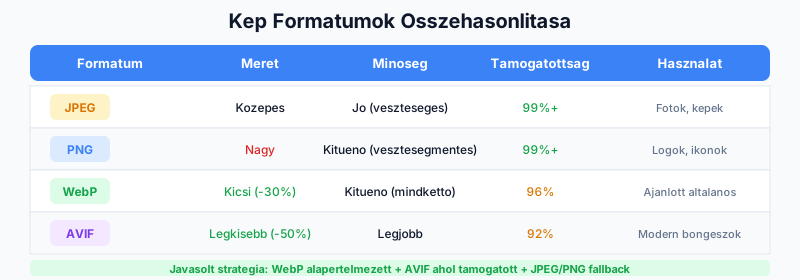
Formátumok Összehasonlítása
| Formátum | Tömörítés | Transzparencia | Animáció | Fájlméret | Böngésző Support | Mikor Használd |
|---|---|---|---|---|---|---|
| JPEG | Lossy | ❌ | ❌ | Közepes | 100% | Fotók, termékképek |
| PNG | Lossless | ✅ | ❌ | Nagy | 100% | Logók, ikonok, screenshot-ok |
| WebP | Lossy/Lossless | ✅ | ✅ | 30% kisebb | 97% | Minden (2026 ajánlott) |
| AVIF | Lossy/Lossless | ✅ | ✅ | 50% kisebb | 92% | Új projektek |
| SVG | Vektoros | ✅ | ✅ | Tiny | 100% | Logók, ikonok, illusztrációk |
JPEG - Fotókhoz
Használd:
- Fotók (termékképek, team fotók, stock képek)
- Komplex színátmenetek
- Sok színárnyalat
Előnyök:
- ✅ Univerzális támogatás
- ✅ Jó tömörítés fotókhoz
- ✅ Állítható minőség (0-100%)
Hátrányok:
- ❌ Nincs transzparencia
- ❌ Lossy (veszteséges) tömörítés
- ❌ Nagyobb fájlméret mint WebP
Példa:
<img src="team-photo.jpg"
     alt="Csapatfotó irodában"
     width="1200"
     height="800">
Optimális beállítás:
- Minőség: 60-80%
- Felbontás: Max 2x a megjelenítési méret
- Progresszív JPEG (fokozatos betöltés)
PNG - Átlátszósághoz
Használd:
- Logók (transzparens háttérrel)
- Ikonok
- Screenshot-ok (éles szöveg)
- Egyszerű grafikák
Előnyök:
- ✅ Lossless (veszteségmentes)
- ✅ Transzparencia (alpha channel)
- ✅ Éles szöveg
Hátrányok:
- ❌ Nagyobb fájlméret (2-5x mint JPEG)
- ❌ Nem jó fotókhoz
Példa:
<img src="logo.png"
     alt="SEOTudás logo"
     width="200"
     height="60">
Optimalizálás:
- PNG-8 (256 szín) vs PNG-24 (16M szín)
- Használj pngquant vagy TinyPNG tömörítéshez
- Ha nincs transzparencia → konvertáld JPEG/WebP-re
WebP - A 2026-os Standard
Google által fejlesztett, 2010 óta. 2026-ban már 97% böngésző támogatás!
Használd:
- Minden képhez (fotók, illusztrációk, transzparens képek)
- Fotók helyett (30% kisebb mint JPEG)
- PNG helyett (50% kisebb PNG-nél transzparenciával)
Előnyök:
- ✅ 25-35% kisebb fájlméret mint JPEG
- ✅ Transzparencia támogatott
- ✅ Animáció (GIF helyett)
- ✅ Lossy ÉS lossless tömörítés
- ✅ 97% böngésző támogatás (2026)
Hátrányok:
- ❌ Régebbi böngészők (IE11, Safari < 14) nem támogatják
- ❌ Kevesebb eszköz támogatja natívan (Photoshop-ban plugin kell)
Példa (fallback-kel):
<picture>
  <source srcset="team-photo.webp" type="image/webp">
  <source srcset="team-photo.jpg" type="image/jpeg">
  <img src="team-photo.jpg"
       alt="Csapatfotó irodában"
       width="1200"
       height="800">
</picture>
Konvertálás:
# ImageMagick
convert input.jpg -quality 80 output.webp

# cwebp (Google)
cwebp -q 80 input.jpg -o output.webp
AVIF - A Jövő (2026+)
2019-ben kiadva, Netflix és Google együttműködésben.
Használd:
- Új projektek (2026+)
- High-end fotók (még jobb tömörítés)
- Progressive enhancement stratégiával
Előnyök:
- ✅ 50% kisebb fájlméret mint JPEG
- ✅ 30% kisebb mint WebP
- ✅ Jobb minőség alacsony bitrate-en
- ✅ HDR támogatás
Hátrányok:
- ❌ Lassabb encode/decode (CPU intenszív)
- ❌ 92% böngésző támogatás (Safari csak 2022 óta)
- ❌ Kevés eszköz támogatja
Példa (progressive enhancement):
<picture>
  <source srcset="hero.avif" type="image/avif">
  <source srcset="hero.webp" type="image/webp">
  <source srcset="hero.jpg" type="image/jpeg">
  <img src="hero.jpg"
       alt="Hero image"
       width="1920"
       height="1080">
</picture>
Mikor használd:
- ✅ Blog hero képek
- ✅ Feature képek
- ✅ E-commerce fő termékképek
- ❌ NE használd small ikonokhoz (overhead > savings)
SVG - Vektoros Grafikákhoz
Használd:
- Logók
- Ikonok
- Egyszerű illusztrációk
- Grafikon-ok, chart-ok
Előnyök:
- ✅ Skálázható (bármilyen méret, nincs pixelesedés)
- ✅ Tiny fájlméret (pár KB)
- ✅ CSS-el stíl-ozható
- ✅ Animálható
- ✅ SEO-barát (text-based XML)
Hátrányok:
- ❌ NE használd fotókhoz
- ❌ Komplex SVG-k lassúak lehetnek
Példa:
<img src="logo.svg"
     alt="SEOTudás logo"
     width="200"
     height="60">
Inline SVG (SEO-barát):
<svg width="200" height="60" aria-labelledby="logoTitle">
  <title id="logoTitle">SEOTudás logo</title>
  <path d="M10 10 L100 10 L100 50 Z" fill="#6366f1"/>
</svg>
Optimalizálás:
- Használj SVGO vagy SVGOMG tömörítéshez
- Távolítsd el a felesleges metadatát
- Minify (whitespace eltávolítás)
Képtömörítés - Minőség vs. Fájlméret
Optimális Tömörítési Beállítások
| Kép Típus | Formátum | Minőség | Cél Fájlméret |
|---|---|---|---|
| Hero kép | WebP | 75-85% | < 150 KB |
| Termékképek | WebP | 80-90% | < 100 KB |
| Thumbnails | WebP | 60-70% | < 30 KB |
| Blog featured | WebP | 75-85% | < 120 KB |
| Logók | SVG/WebP | 90%+ | < 20 KB |
| Ikonok | SVG | - | < 5 KB |
JPEG Minőség Guide
100% minőség:
- Fájlméret: 500 KB
- Használat: Eredeti archívum
- ❌ Soha ne használd webre!
85-90% minőség:
- Fájlméret: 150-200 KB
- Használat: High-end termékképek, portfólió
- ✅ Látható különbség minimális
70-80% minőség:
- Fájlméret: 80-120 KB
- Használat: Legjobb kompromisszum (AJÁNLOTT)
- ✅ Szabad szemmel nem látszik a veszteség
60-70% minőség:
- Fájlméret: 50-80 KB
- Használat: Thumbnails, small képek
- ⚠️ Kismértékű minőségvesztés látható
< 60% minőség:
- Fájlméret: < 50 KB
- ❌ Látható artifacták, ne használd!
Tömörítési Eszközök
1. Squoosh (Google) - LEGJOBB
URL: https://squoosh.app
Előnyök:
- ✅ Böngésző-alapú (nem kell telepítés)
- ✅ Side-by-side összehasonlítás
- ✅ WebP, AVIF, MozJPEG support
- ✅ Valós idejű preview
- ✅ Ingyenes, open-source
Használat:
- Húzd be a képet
- Válaszd ki a formátumot (WebP)
- Állítsd a minőséget (75-85%)
- Összehasonlítás (bal vs. jobb)
- Letöltés
2. TinyPNG - Batch Processing
URL: https://tinypng.com
Előnyök:
- ✅ Batch upload (max 20 kép egyszerre)
- ✅ “Smart lossy” tömörítés
- ✅ API elérhető (500 kép/hónap ingyen)
- ✅ Photoshop/WordPress plugin
Hátrányok:
- ❌ Max 5 MB képméret
- ❌ Csak PNG és JPEG (nincs WebP export)
API használat (WordPress):
// TinyPNG WordPress plugin
// Automatikusan tömörít minden feltöltött képet
3. ImageOptim (Mac)
Előnyök:
- ✅ Drag & drop batch processing
- ✅ Lossless és lossy
- ✅ Eltávolítja a metadata-t
- ✅ Ingyenes
Használat:
# Húzd be a mappát → Automatikus tömörítés
# Eredmény: 30-70% fájlméret csökkenés
4. ShortPixel (WordPress)
Előnyök:
- ✅ WordPress plugin
- ✅ Automatikus tömörítés feltöltéskor
- ✅ Bulk optimizer (meglévő képek)
- ✅ WebP generálás
- ✅ 100 kép/hónap ingyen
Telepítés WordPress-ben:
Plugins → Add New → Search "ShortPixel"
→ Activate → Settings → API Key
→ Enable "Lossy compression"
→ Enable "WebP versions"
Lazy Loading - Késleltetett Betöltés
Mi az a Lazy Loading?
A lazy loading késlelteti a képek betöltését - csak akkor töltődnek le, amikor a felhasználó görgetve oda ér.
Előnyök:
- ✅ Gyorsabb kezdeti oldalbetöltés
- ✅ Kevesebb kezdeti adatforgalom
- ✅ Jobb LCP (Largest Contentful Paint)
- ✅ Kevesebb szerver terhelés
Hátrányok:
- ❌ First-screen képekre NE használd (LCP romlik)
- ❌ SEO: Google néha nem látja a lazy-loaded képeket
Native Lazy Loading (HTML)
2020 óta támogatott! 95% böngésző support 2026-ban.
<img src="image.jpg"
     alt="Leírás"
     loading="lazy"
     width="800"
     height="600">
Opciók:
loading="lazy"- Lazy load (görgetve betölt)loading="eager"- Azonnal betölt (default)loading="auto"- Böngésző dönt
Mikor használd:
- ✅ Below-the-fold képekre (nem látszik azonnal)
- ✅ Blog cikk képekre
- ✅ Termék listákra
- ❌ NE használd hero képre (first screen)
- ❌ NE használd logo-ra
JavaScript Lazy Loading (Intersection Observer)
Régebbi böngészőkhöz vagy custom logikához.
Példa (Vanilla JS):
<img data-src="image.jpg"
     alt="Leírás"
     class="lazy"
     width="800"
     height="600">

<script>
document.addEventListener("DOMContentLoaded", function() {
  const lazyImages = document.querySelectorAll('img.lazy');

  const imageObserver = new IntersectionObserver((entries, observer) => {
    entries.forEach(entry => {
      if (entry.isIntersecting) {
        const img = entry.target;
        img.src = img.dataset.src;
        img.classList.remove('lazy');
        observer.unobserve(img);
      }
    });
  });

  lazyImages.forEach(img => imageObserver.observe(img));
});
</script>
WordPress (lazy load plugin):
# Jetpack, a3 Lazy Load, Lazy Load by WP RocketResponsive Images - Eszközönként Optimalizált Méretek
Mi az a Responsive Images?
Különböző méretű képek különböző eszközöknek (mobil, tablet, desktop).
Probléma:
<img src="hero-4000x3000.jpg" alt="Hero image">❌ Mobil is letölti a 4000px széles képet (3 MB!), pedig csak 375px széles a kijelző.
Megoldás:
- Mobil: 800px széles kép (80 KB)
- Tablet: 1200px széles kép (150 KB)
- Desktop: 2000px széles kép (300 KB)
Srcset és Sizes Attribútumok
Srcset: Különböző kép verziók listája
Sizes: Böngésző mekkora képet jelenít meg
Példa:
<img src="hero-800w.jpg"
     srcset="hero-400w.jpg 400w,
             hero-800w.jpg 800w,
             hero-1200w.jpg 1200w,
             hero-2000w.jpg 2000w"
     sizes="(max-width: 600px) 100vw,
            (max-width: 1200px) 50vw,
            33vw"
     alt="Hero image"
     width="2000"
     height="1200">
Hogyan működik:
- Böngésző megnézi a viewport szélességet
sizesalapján kiszámítja, mekkora képet kell megjelenítenisrcsetalapján kiválasztja a legközelebbi méretet- Letölti csak azt a képet
Példa breakdown:
| Eszköz | Viewport | sizes kiszámítás | srcset választás | Letöltött kép |
|---|---|---|---|---|
| iPhone | 375px | 100vw = 375px | 400w legközelebbi | hero-400w.jpg |
| iPad | 768px | 50vw = 384px | 400w | hero-400w.jpg |
| iPad | 1024px | 50vw = 512px | 800w | hero-800w.jpg |
| Desktop | 1920px | 33vw = 634px | 800w | hero-800w.jpg |
Előny: Mobil 5x kevesebb adatot tölt le!
Picture Element - Art Direction
Picture: Különböző crop-ok különböző eszközökön.
Példa:
<picture>
  <!-- Mobil: portré -->
  <source media="(max-width: 600px)"
          srcset="hero-mobile-crop-600x800.webp"
          type="image/webp">

  <!-- Tablet: négyzet -->
  <source media="(max-width: 1200px)"
          srcset="hero-tablet-crop-1200x1200.webp"
          type="image/webp">

  <!-- Desktop: landscape -->
  <source srcset="hero-desktop-2000x1000.webp"
          type="image/webp">

  <!-- Fallback -->
  <img src="hero-desktop-2000x1000.jpg"
       alt="Hero image"
       width="2000"
       height="1000">
</picture>
Használd:
- Hero képek (mobil vs. desktop crop)
- Termékképek (mobil: közeli, desktop: kontextus)
- Arckép portréták (mobil: arc zoom, desktop: teljes alak)
Fájlnév és Struktúra Optimalizálás
SEO-barát Fájlnevek
Rossz példák:
DSC_1234.jpg
IMG_20260118_143022.jpg
photo.jpg
image-final-v3-FINAL.jpg
❌ Értelmetlen, semmi kulcsszó.
Jó példák:
iphone-15-pro-max-titanium-front.jpg
wordpress-seo-dashboard-screenshot.jpg
team-meeting-conference-room-2026.jpg
modern-office-workspace-laptop-desk.jpg
✅ Leíró, kulcsszavak, kötőjelek.
Szabályok:
- ✅ Kötőjel (
-) szóelválasztónak (NE underscore_) - ✅ Kisbetűk (lowercase)
- ✅ Leíró nevek (ne “img1.jpg”)
- ✅ Kulcsszavak természetesen
- ❌ Ne ékezetek (használj ASCII karaktereket)
- ❌ Ne szóközök vagy különleges karakterek
Átnevezés példa:
Előtte: Képernyőkép 2026-01-18 14.30.22.png
Utána: seo-audit-report-screenshot-2026.png
Mappa Struktúra
Rossz:
/images/
  img1.jpg
  photo2.jpg
  banner.jpg
  logo-final-v2.png
  ...500 kép...
❌ Kaotikus, kezelhetetlen.
Jó:
/images/
  /blog/
    /2026/
      /01/
        title-tag-optimization-hero.jpg
        heading-structure-diagram.jpg
  /products/
    /iphone-15-pro/
      front-view.webp
      back-view.webp
      side-view.webp
  /team/
    john-doe-headshot.jpg
    jane-smith-headshot.jpg
  /logos/
    logo-main.svg
    logo-white.svg
✅ Kategorizált, dátum alapú (blog), könnyen karbantartható.
Core Web Vitals és Képoptimalizálás
LCP (Largest Contentful Paint)
Mit mér: Legnagyobb elem (általában kép) betöltési ideje.
Cél: < 2.5 másodperc
Optimalizálási tippek:
- ✅ Hero kép tömörítés (< 150 KB)
- ✅ Preload hero kép:
<link rel="preload" as="image" href="hero.webp"> - ✅ WebP/AVIF használat
- ✅ NE lazy load hero képre
- ✅ Responsive images (srcset)
- ✅ CDN használat (gyorsabb kiszolgálás)
CLS (Cumulative Layout Shift)
Mit mér: Elcsúszások (kép betöltődik → tartalom lejjebb ugrik).
Cél: < 0.1
Optimalizálási tippek:
- ✅ MINDIG add meg width és height:
<img src="image.jpg" alt="..." width="800" height="600"> - ✅ CSS aspect-ratio (régi böngészőkhöz):
img { aspect-ratio: 16 / 9; width: 100%; height: auto; } - ✅ Placeholder (blur-up technika)
Blur-up példa:
<img src="image-lowres-10kb.jpg"
     data-src="image-highres-100kb.jpg"
     alt="..."
     style="filter: blur(10px); transition: filter 0.3s;"
     onload="this.style.filter='none'; this.src=this.dataset.src;">
Schema Markup - ImageObject
Segít a Google-nek megérteni a képet.
{
  "@context": "https://schema.org",
  "@type": "Article",
  "headline": "Title Tag Optimalizálás",
  "image": {
    "@type": "ImageObject",
    "url": "https://seotudas.hu/images/title-tag-hero.jpg",
    "width": 1200,
    "height": 630,
    "caption": "Title tag optimization guide illustration"
  }
}
Product schema képpel:
{
  "@context": "https://schema.org",
  "@type": "Product",
  "name": "iPhone 15 Pro Max",
  "image": [
    "https://example.com/iphone-front.jpg",
    "https://example.com/iphone-back.jpg",
    "https://example.com/iphone-side.jpg"
  ]
}
Image Optimization Checklist ✅
Használd ezt minden képnél:
Feltöltés Előtt:
- Méretezés: Max 2x a megjelenítési méret
- Tömörítés: 60-85% minőség
- Formátum: WebP (+ JPEG/PNG fallback)
- Fájlnév: Leíró, kötőjelek, kisbetűk
HTML-ben:
- Alt text: 10-15 szó, leíró, kulcsszó
- Width/height: Megadva (CLS elkerülés)
- Lazy loading:
loading="lazy"(kivéve hero) - Srcset: Responsive images (mobil/tablet/desktop)
Performance:
- Fájlméret: < 100 KB (hero < 150 KB)
- LCP: Hero kép preload
- CDN: Gyors kiszolgálás
- Cache: Long cache headers (1 év)
SEO:
- Fájlnév: SEO-barát
- Alt text: Kulcsszó természetesen
- Mappa struktúra: Kategorizált
- Schema: ImageObject (ha releváns)
Eszközök Összefoglalás
Tömörítés:
- Squoosh - Böngésző, WebP/AVIF
- TinyPNG - Batch, API
- ImageOptim - Mac, drag & drop
- ShortPixel - WordPress plugin
Formátum Konverzió:
- Squoosh - WebP/AVIF export
- CloudConvert - Batch konverzió
- ImageMagick - CLI tool
Responsive Images:
- Cloudinary - Automatikus srcset generálás
- Imgix - Real-time image transformation
- ResponsiveBreakpoints - Optimal breakpoints
SEO Audit:
- Screaming Frog - Hiányzó alt tag-ek
- Google Lighthouse - Performance audit
- PageSpeed Insights - Core Web Vitals
Összefoglalás
A képoptimalizálás kritikus az SEO, a Core Web Vitals és a felhasználói élmény szempontjából.
10 Legfontosabb Szabály:
- ✅ Alt text minden képhez (10-15 szó, leíró)
- ✅ WebP formátum (25-35% kisebb)
- ✅ Tömörítés (60-85% minőség)
- ✅ Lazy loading (kivéve hero)
- ✅ Responsive images (srcset, sizes)
- ✅ Width/height megadása (CLS fix)
- ✅ SEO-barát fájlnév (kötőjelek, kisbetűk)
- ✅ < 100 KB fájlméret
- ✅ Preload hero képet
- ✅ CDN használat
Használd a Squoosh eszközt a képoptimalizáláshoz! 🚀
Gyakran Ismételt Kérdések – Kép SEO (Image Optimization)
Mi az a kép SEO (Image Optimization)?
A kép SEO a weboldalon használt képek optimalizálása a jobb keresőmotor láthatóság és gyorsabb oldalbetöltés érdekében. Magába foglalja az alt tag-ek használatát, megfelelő fájlformátumot, tömörítést, responsive képeket és lazy loading-ot.
Miért fontos az alt attribútum?
Az alt (alternative text) attribútum három okból kritikus: (1) SEO - Google használja a kép témájának megértéséhez, (2) Accessibility - screen readerek felolvassák vak felhasználóknak, (3) Felhasználói élmény - megjelenik, ha a kép nem töltődik be.
Melyik képformátum a legjobb SEO-hoz?
2026-ban a WebP a legjobb választás - 25-35%-kal kisebb fájlméret mint JPEG, támogatja a transzparenciát, széles böngésző támogatás. Az AVIF még jobb tömörítést ad, de gyengébb a támogatás. JPEG/PNG fallback ajánlott régi böngészőkhöz.
Mi az a lazy loading és miért fontos?
A lazy loading késlelteti a képek betöltését - csak akkor töltődnek le, amikor a felhasználó görgetve oda ér. Előnyök: (1) Gyorsabb kezdeti oldalbetöltés, (2) Kevesebb adatforgalom, (3) Jobb Core Web Vitals (LCP), (4) Jobb mobil élmény. HTML: loading='lazy' attribútum.
Mennyire kell tömöríteni a képeket?
Az ideális egyensúly: 60-80% JPEG minőség, WebP 75-85% minőség. A cél: < 100 KB fájlméret featurekép-ekhez, < 50 KB tartalmi képekhez. Vizuális minőség vs. fájlméret trade-off. Eszközök: ImageOptim, Squoosh, TinyPNG.
Mi az a responsive images és hogyan működik?
A responsive images azt jelenti, hogy különböző méretű képeket szolgálsz ki különböző eszközöknek. Mobilon kisebb, desktopon nagyobb felbontás. HTML: srcset attribútum több kép verzióval, böngésző automatikusan választja a megfelelőt. Előny: gyorsabb mobil betöltés, kevesebb adatforgalom.
Megbízható webfejlesztőt és SEO szakértőt keresel?
Csináljuk meg helyetted
Ha a technikai SEO feladatokat szakemberre bíznád, segítek — weboldal készítéstől az auditig minden egy kézből.