Google Analytics 4 alapok kezdőknek
A Google Analytics 4 (GA4) a Google jelenlegi webanalitikai platformja, amely 2023-ban váltotta le a Universal Analytics-et. A GA4 alapjaiban más megközelítést alkalmaz: eseményalapú mérési modellt használ, cross-platform nyomkövetést támogat és privacy-first szemléletre épül. Ez az útmutató bemutatja a GA4 beállítását, alapfogalmait és a legfontosabb riportokat.
Mi a GA4 és miben különbözik a Universal Analytics-tól?
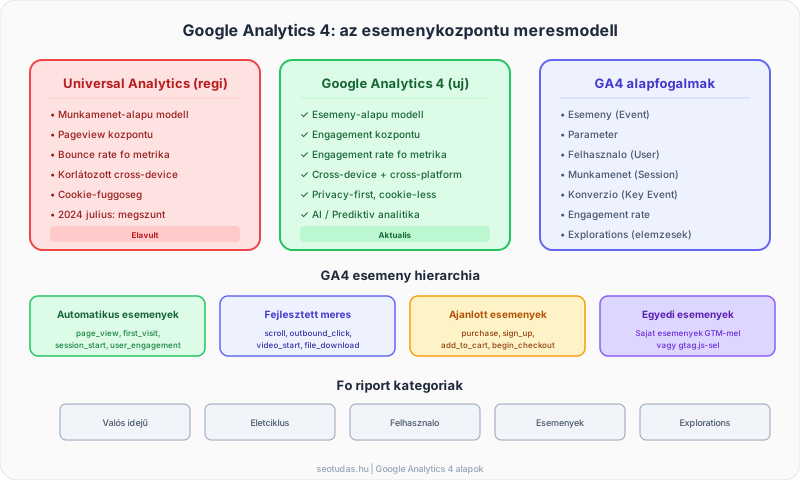
A GA4 az Universal Analytics (UA) utódja, amely 2024 júliusában véglegesen megszűnt. A két rendszer között alapvető szemléletbeli különbség van:
Az UA munkamenet-alapú modellt használt: egy munkamenet során történt oldalmegtekintéseket, eseményeket és tranzakciókat csoportosított. A GA4 eseményalapú modellt alkalmaz: minden interakció — oldalmegtekintés, kattintás, görgetés, videó lejátszás — egyetlen, egységes esemény formátumban jelenik meg.
A GA4 fő előnyei
Cross-platform mérés: A GA4 egyetlen propertyben méri a web és app forgalmat, így valódi cross-device felhasználói útvonalakat látsz.
Privacy-first megközelítés: A GA4 kevésbé függ a sütiktől, gépi tanulással pótolja a hiányzó adatokat és IP-cím anonimizálást alkalmaz alapértelmezetten.
Prediktív metrikák: AI-alapú előrejelzések a vásárlási valószínűségről, elvándorlási valószínűségről és a várható bevételről.
InfoA GA4 ingyenes. A Google Analytics 360 (fizetős verzió) nagyobb adatmennyiséget, hosszabb adatmegőrzést és SLA-t biztosít, de a legtöbb kis és közepes méretű weboldalnak a standard GA4 elegendő.
Hogyan állítsd be a GA4-et lépésről lépésre?
1. GA4 property létrehozása
Lépj be az analytics.google.com-ra, kattints az Admin gombra, majd válaszd a „Create Property" opciót. Add meg az oldal nevét, válaszd ki az időzónát és a pénznemet (HUF).
2. Adatfolyam (Data Stream) beállítása
A property létrehozása után adj hozzá egy webes adatfolyamot: add meg a weboldal URL-jét, és a GA4 generál egy Measurement ID-t (G-XXXXXXXXXX formátum). Engedélyezd az Enhanced Measurement (Fejlesztett mérés) funkciót — ez automatikusan méri a görgetést, kimenő linkek kattintását, videó interakciókat és fájl letöltéseket.
3. Mérőkód telepítése
A mérőkódot két módon telepítheted:
Közvetlen telepítés (gtag.js): Másold be a GA4 által generált kódot a weboldal minden oldalának <head> szekciójába.
Google Tag Manager (ajánlott): Ha GTM-et használsz, hozz létre egy GA4 Configuration taget a Measurement ID-vel, és állítsd be az „All Pages" triggert. A GTM rugalmasabb és egyszerűbb a karbantartás szempontjából.
4. Telepítés ellenőrzése
A valós idejű (Realtime) riportban azonnal látod, ha az adatok érkeznek. Nyisd meg a weboldaladat egy másik böngészőben, és ellenőrizd, hogy megjelenik-e az aktív felhasználó.
TipA GA4 DebugView funkciója részletesen mutatja az egyes események paramétereit. Használd a Chrome „GA Debugger" bővítményt a hibakereséshez.
Milyen alapfogalmakat kell ismerned a GA4-ben?
Események (Events)
A GA4-ben minden adat esemény formájában érkezik. Az események négy kategóriába sorolhatók:
| Kategória | Példák | Beállítás |
|---|---|---|
| Automatikus | page_view, first_visit, session_start | Alapértelmezett, nem igényel beállítást |
| Fejlesztett mérés | scroll, click, video_start, file_download | Enhanced Measurement bekapcsolásával |
| Ajánlott | purchase, sign_up, add_to_cart | Google ajánlott elnevezéssel, manuálisan |
| Egyedi | Bármilyen saját esemény | GTM-mel vagy gtag.js-sel |
Engagement rate vs. Bounce rate
A GA4-ben a bounce rate helyett az engagement rate (elköteleződési arány) az elsődleges metrika. Egy munkamenet „engaged" (elköteleződött), ha a felhasználó legalább 10 másodpercet tölt az oldalon, legalább 2 oldalt tekint meg, vagy konverziós eseményt hajt végre.
Konverziók (Key Events)
A GA4-ben bármelyik eseményt konverzióvá (key event) nyilváníthatod az Admin beállításokban. A konverzió az az esemény, amelyik üzleti értéket képvisel: vásárlás, regisztráció, ajánlatkérés, hírlevél feliratkozás. A Konverzió követés beállítása cikk részletesen bemutatja a konverziókövetés technikai lépéseit.
Milyen riportokat nézzél elsőként a GA4-ben?
Traffic acquisition (Forgalomszerzés)
Ez a riport megmutatja, honnan érkeznek a látogatók: organikus keresés, közösségi média, e-mail, paid search, direkt forgalom. A SEO szempontjából az organikus keresés szegmense a legfontosabb — itt látod, mennyi forgalmat hoz a keresőoptimalizálás.
Pages and screens (Oldalak)
Az oldalak riport megmutatja, melyik oldalak a legnépszerűbbek, mennyi időt töltenek rajtuk a felhasználók és milyen az engagement rate. Keresd a magas forgalmú, de alacsony engagement rate-ű oldalakat — ezeknél van a legnagyobb CRO potenciál.
Explorations (Felfedezések)
Az Explorations a GA4 haladó elemzési eszköze, ahol egyedi riportokat hozhatsz létre drag-and-drop felületen. A tölcsér vizualizáció (Funnel exploration) különösen hasznos a konverziós útvonal szűk keresztmetszeteinek azonosításához.
WarningA GA4 alapértelmezetten 2 hónapig őrzi meg az adatokat az Explorations riportokhoz. Az Admin > Data Settings > Data Retention beállításnál állítsd 14 hónapra a maximumot.
Hogyan kapcsold össze a GA4-et más Google eszközökkel?
A GA4 valódi ereje az integráció. A legfontosabb összekapcsolások:
Google Search Console: A Search Console összekapcsolásával a GA4-ben látod az organikus keresési lekérdezéseket, a kattintásokat és a pozíciókat. Ez a SEO szempontjából elengedhetetlen.
Google Ads: Ha PPC kampányokat futtatsz, a GA4-Ads integráció lehetővé teszi a konverziók importálását a Google Ads-be és a remarketing közönségek létrehozását.
BigQuery: A GA4 ingyenesen exportálja a nyers adatokat a BigQuery-be, ami haladó adatelemzéshez és egyedi riportokhoz szükséges. A Marketing dashboard készítése cikk bemutatja, hogyan használd az exportált adatokat Looker Studio dashboardokban.
Kapcsolódó cikkek
- Konverzió követés beállítása — A konverziókövetés technikai lépései GA4-ben
- UTM paraméterek használata — Kampányok mérése UTM paraméterekkel
- Marketing dashboard készítése — Looker Studio riportok GA4 adatokból
- CRO alapok — A konverzió optimalizálás keretrendszere
Források
Gyakran Ismételt Kérdések (FAQ)
Mi a különbség a GA4 és a Universal Analytics között?
A GA4 eseményalapú mérési modellt használ, míg a Universal Analytics munkamenet-alapú volt. A GA4-ben minden interakció (oldalmegtekintés, kattintás, görgetés) eseményként jelenik meg. Emellett a GA4 cross-platform mérést támogat (web + app), privacy-first megközelítést alkalmaz és AI-alapú prediktív analitikát kínál.
Hogyan állítsam be a GA4-et a weboldalamon?
A GA4 beállítása: hozz létre egy GA4 propertyt az analytics.google.com-on, másold ki a Measurement ID-t (G-XXXXXXXXXX formátum), helyezd el a gtag.js kódot a weboldal head szekciójába vagy használj Google Tag Managert a telepítéshez. Ellenőrizd a valós idejű riportban, hogy az adatok érkeznek.
Mi az az engagement rate és miért jobb a bounce rate-nél?
Az engagement rate (elköteleződési arány) azoknak a munkameneteknek az aránya, amelyekben a felhasználó legalább 10 másodpercet töltött az oldalon, vagy legalább 2 oldalt megtekintett, vagy konverziót hajtott végre. A bounce rate-tel ellentétben az engagement rate pozitív metrika, amely jobban tükrözi a valódi felhasználói érdeklődést.
Milyen riportokat nézzek először a GA4-ben?
Kezdőként a legfontosabb GA4 riportok: Traffic acquisition (honnan jönnek a látogatók), Engagement overview (hogyan viselkednek az oldalon), Pages and screens (melyik oldalak a legnépszerűbbek), és Events (milyen eseményeket hajtanak végre). A konverziók beállítása után a Conversions riport mutatja az üzleti eredményeket.
Átfogó marketingstratégiára van szükséged?
Webmarketing tanácsadás
SEO, PPC, közösségi média és email egy koherens tervben, mérhető KPI-kkal. Kérj egyedi árajánlatot és konzultációt.