Google Search Console használat
A Google Search Console (GSC) a legfontosabb ingyenes eszköz minden SEO szakember számára. Közvetlenül a Google-tól kapott adatokat szolgáltat arról, hogyan látja a keresőmotor az oldaladat, milyen kulcsszavakra jelensz meg, és milyen technikai problémák akadályozzák a rangsorolásodat. Ez az útmutató végigvezet a beállítástól a haladó elemzési technikákig.
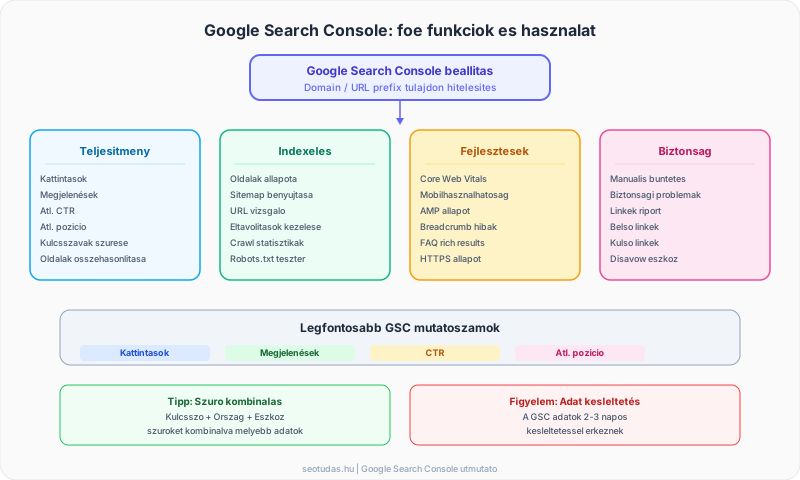
Hogyan állítsd be a Google Search Console-t?
A Search Console használatának első lépése a tulajdon (property) hozzáadása és hitelesítése. Két típus közül választhatsz:
Domain tulajdon: Az összes aldomaint és protokollt lefedi (http, https, www, nem-www). DNS-alapú hitelesítést igényel, de teljes képet ad a weboldalról. Ez az ajánlott beállítás.
URL prefix tulajdon: Csak a megadott pontos URL-változatot követi. Többféle hitelesítési módot támogat (HTML tag, HTML fájl, Google Analytics, Google Tag Manager). Akkor hasznos, ha nincs hozzáférésed a DNS beállításokhoz.
A hitelesítés után a GSC azonnal elkezdi gyűjteni az adatokat, de a korábbi adatok is elérhetők visszamenőleg — jellemzően 16 hónapra visszamenő keresési teljesítmény adatokat találsz.
TipHa több webhelyet kezelsz, hozz létre egy Search Console tulajdont mindegyikhez, és használd a felső legördülő menüt a gyors váltáshoz. A felhasználókezelés menüben más csapattagoknak is adhatsz hozzáférést különböző jogosultsági szintekkel.
Hogyan használd a Teljesítmény riportot SEO elemzéshez?
A Teljesítmény (Performance) riport a GSC legértékesebb funkciója. Négy fő metrikát jelenít meg: összesített kattintások, összesített megjelenések, átlagos CTR és átlagos pozíció.
A négy fő metrika értelmezése
| Metrika | Mit jelent | Miért fontos |
|---|---|---|
| Kattintások | Hányszor kattintottak az oldaladra a keresőből | Közvetlen forgalommérő |
| Megjelenések | Hányszor jelent meg az oldalad a keresési eredményekben | Láthatósági mutató |
| CTR | Kattintások / Megjelenések arány | A snippet vonzerejét méri |
| Átlagos pozíció | A keresési találatban elfoglalt átlagos helyzet | Rangsorolási mutató |
Szűrők hatékony használata
A teljesítmény riport igazi ereje a szűrőkben rejlik. A lekérdezések (Queries) szűrő megmutatja, milyen kulcsszavakra jelensz meg. Az oldalak (Pages) szűrő lehetővé teszi az egyedi URL-ek vizsgálatát. Az ország, eszköz és keresés megjelenés szűrők tovább finomítják az adatokat.
A szűrőket kombinálhatod is: például megvizsgálhatod, hogy egy adott oldal milyen kulcsszavakra jelenik meg mobilról Magyarországon. Ez az adatmélység csak a GSC-ből érhető el közvetlenül.
InfoA GSC adatok 2-3 napos késleltetéssel érkeznek. Soha ne vonj le következtetéseket egyetlen nap adataiból — minimum heti trendeket vizsgálj. A dátumszűrővel összehasonlíthatsz különböző időszakokat, ami a trendek azonosításához elengedhetetlen.
Milyen indexelési problémákat tár fel a Search Console?
Az Indexelés (Indexing) szekció megmutatja, mely oldalaidat indexelte a Google és melyeket nem. Ez kritikus adat, mert az indexeletlen oldalak egyáltalán nem jelenhetnek meg a keresési eredményekben.
Oldalak állapota
Az Oldalak (Pages) riportban kategóriákra bontva láthatod az indexeletlen oldalak okait. A leggyakoribb problémák a következők: a „Crawled - currently not indexed“ azt jelenti, hogy a Google feltérképezte, de nem tartotta elég értékesnek az indexeléshez. A „Discovered - currently not indexed” kategória arra utal, hogy a Google tud az oldalról, de még nem térképezte fel. A „Duplicate without user-selected canonical" azt jelzi, hogy duplikált tartalmat talált.
URL vizsgáló eszköz
Az URL vizsgáló (URL Inspection) eszközzel egyedi URL-ek indexelési állapotát ellenőrizheted. Megmutatja az oldal jelenlegi indexelési állapotát, a feltérképezési időpontot, a canonical URL-t és a mobilbarátság állapotát. Emellett lehetőséged van indexelés kérésére is, ami felgyorsítja az új vagy frissített tartalmak megjelenését.
Sitemap kezelés
A GSC-ben beküldhetod a sitemap-edet, és nyomon követheted a feldolgozás állapotát. A sikeresen feldolgozott sitemap biztosítja, hogy a Google ismerje az összes fontos oldaladat. Ha hibákat talál, azt is jelzi — tipikusan 404-es hibákat, átirányításokat vagy érvénytelen URL-eket.
Hogyan figyeld a Core Web Vitals adatokat?
A Fejlesztések (Enhancements) szekcióban találod a Core Web Vitals riportot, amely a felhasználói élmény három fő metrikáját mutatja.
LCP, INP és CLS
A Largest Contentful Paint (LCP) a fő tartalom betöltési idejét méri. Az Interaction to Next Paint (INP) a felhasználói interakciókra adott válaszidőt vizsgálja. A Cumulative Layout Shift (CLS) a vizuális stabilitást méri.
A GSC ezeket a metrikákat „Jó“, „Javítandó” és „Gyenge" kategóriákba sorolja, és megmutatja, hány URL-edet érinti az egyes kategóriák. A riport mobil és asztali bontásban is elérhető, és az URL-csoportok szintjén mutatja a problémákat, ami megkönnyíti a prioritizálást.
WarningA Core Web Vitals adatok valós felhasználói adatokon (CrUX) alapulnak, nem laborkörülményeken. Ha egy URL-csoportnál gyenge értékeket látsz, az ténylegesen befolyásolja a rangsorolást. A javítás után is hetekbe telhet, amíg az új adatok megjelennek.
Hogyan használd a Linkek riportot?
A Linkek (Links) szekció megmutatja a bejövő és belső linkjeid adatait. A külső linkek riportban láthatod, mely oldalaidra linkelnek a legtöbben, mely domainekről kapod a legtöbb linket, és milyen anchor texteket használnak.
A belső linkek riportja azt mutatja meg, mely oldalaidra mutatsz a legtöbb belső linkkel. Ez hasznos a belső linkelési stratégia optimalizálásához: ha egy fontos oldalad kevés belső linket kap, érdemes erősíteni.
Milyen manuális büntetéseket jelez a Search Console?
A Biztonság és manuális intézkedések (Security & Manual Actions) szekcióban azonnal értesülsz, ha a Google manuális büntetést szabott ki az oldaladra. A manuális büntetés oka lehet spam tartalom, természetellenes linkek, rejtett tartalom vagy más, a Google irányelveivel ellentétes gyakorlat.
Ha manuális büntetést kapsz, a GSC részletes leírást ad a problémáról. A javítás után felülvizsgálati kérelmet nyújthatsz be közvetlenül a GSC-ből, és a Google általában néhány napon belül felülvizsgálja az esetet.
Kapcsolódó cikkek
- SEO Elemzés bevezetés — Az SEO elemzés alapjai és áttekintés
- Google Analytics 4 SEO szempontból — GA4 organikus forgalom elemzés
- SEO KPI-k és metrikák — Mit mérj és miért
- SEO riport készítés — Jelentés sablon és tippek
Források
Gyakran Ismételt Kérdések (FAQ)
Mi a különbség a Domain és az URL prefix tulajdon között a Search Console-ban?
A Domain tulajdon az összes aldomaint és protokollt (http, https, www, nem-www) egyszerre lefedi, és DNS-alapú hitelesítést igényel. Az URL prefix tulajdon csak a megadott pontos URL-változatot követi (pl. csak a https://www verziót), de többféle hitelesítési módot támogat. SEO szempontból a Domain tulajdon ajánlott, mert teljes képet ad a webhelyről.
Miért nem látom azonnal az adatokat a Search Console-ban?
A Google Search Console adatai 2-3 napos késleltetéssel érkeznek. Ez azt jelenti, hogy a mai nap adatait legkorábban 2-3 nap múlva fogod látni. Ez a késleltetés normális, és a Google adatfeldolgozási folyamatából adódik. Emiatt az aktuális napi adatokra nem építhetsz — minimum heti trendeket érdemes figyelni.
Hogyan találom meg az indexelési problémákat a Search Console-ban?
Az indexelési problémák feltárásához navigálj az Indexelés > Oldalak menüpontra. Itt láthatod, mely oldalaid vannak indexelve és melyek nem. A „Nem indexelt" kategóriában részletes okokat találsz: 404-es hibák, átirányítási problémák, canonical eltérések, robots.txt blokkolás vagy noindex tag. Az URL vizsgáló eszközzel pedig egyedi URL-ek állapotát is ellenőrizheted.
Tudni akarod, hol veszítesz forgalmat?
Kérj SEO Auditot
50+ ellenőrzési pont, 20–40 oldalas PDF riport, 1 óra konzultáció. 150 000 Ft-tól. Válasz 24 órán belül.
SEO Audit részletek →