Marketing dashboard készítése Looker Studio
A marketing dashboard a digitális marketing döntéshozatal alapja: egy helyen mutatja a forgalmi, konverziós és üzleti adatokat. A Looker Studio (korábban Google Data Studio) a Google ingyenes eszköze, amellyel professzionális, automatikusan frissülő dashboardokat hozhatsz létre. Ez az útmutató bemutatja a dashboard felépítését, a legfontosabb KPI-kat és az adatforrások összekapcsolását.
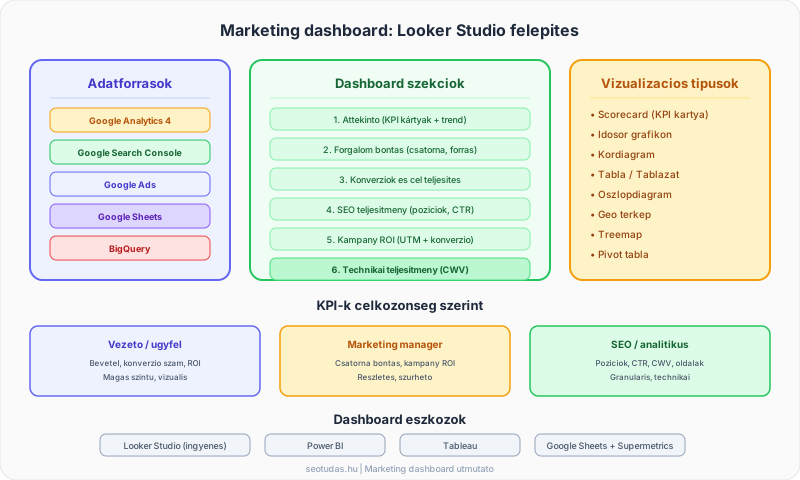
Mi az a Looker Studio és miért ideális marketing dashboardokhoz?
A Looker Studio a Google ingyenes adatvizualizációs platformja, amely böngészőből elérhető és natívan integrálódik a Google ökoszisztémával. A marketing dashboardok készítéséhez ideális, mert közvetlenül csatlakozik a GA4-hez, Search Console-hoz és Google Ads-hoz, valós idejű adatfrissítést biztosít, megosztható linken keresztül és automatikus e-mail küldés is beállítható.
Looker Studio vs. egyéb dashboard eszközök
| Eszköz | Ár | Előny | Mikor válaszd |
|---|---|---|---|
| Looker Studio | Ingyenes | Google integráció, egyszerű | Google ökoszisztéma |
| Power BI | Freemium | Haladó elemzés, desktop app | Microsoft környezet |
| Tableau | Fizetős | Legjobb vizualizáció | Nagyvállalat |
| Supermetrics + Sheets | Fizetős | Multi-platform adat | Sok adatforrás |
InfoA Looker Studio teljesen ingyenes, korlátlan számú dashboardot és adatforrás-kapcsolatot enged. A Looker Studio Pro (fizetős) a csapatmunkát, jogosultságkezelést és fejlettebb ütemezést biztosítja.
Hogyan építsd fel a marketing dashboard struktúráját?
1. oldal: Áttekintő (Executive Summary)
Az első oldal a legfontosabb KPI-kat mutatja egy pillantásra. Használj Scorecard vizualizációkat a fő számokhoz, mindegyikhez az előző időszakkal való összehasonlítással:
KPI kártyák: Összes munkamenet, konverziós ráta, konverziók száma, bevétel (e-commerce), átlagos munkamenet időtartam. Minden kártyán legyen időszak-összehasonlítás (pl. „+12% vs. előző hónap").
Trend grafikon: Idősor grafikon a forgalom és konverziók trendjével az elmúlt 30/90 napra.
Forgalomforrás-bontás: Kördiagram vagy oszlopdiagram, amely megmutatja az organikus, fizetett, social, email és direkt forgalom arányát.
2. oldal: Forgalom és csatornák
A második oldalon részletesen bontsd a forgalmat:
Csatorna-szintű táblázat: Minden forgalomforrás (source/medium) a konverziós rátával, konverzió számmal és bevétellel. A UTM paraméterek használata cikk bemutatja, hogyan biztosítsd a pontos forrásadatokat.
Kampány teljesítmény: UTM kampányok szerinti bontás a konverziókkal és ROI-val.
3. oldal: Konverziók
A harmadik oldal a konverziós teljesítményre fókuszál. A Konverzió követés beállítása cikkben bemutatott konverziós események itt jelennek meg vizuálisan:
Konverziós tölcsér: A felhasználói útvonal vizualizációja az oldal meglátogatásától a konverzióig.
Top konvertáló oldalak: Melyik landing page hozza a legtöbb konverziót?
Eszköz-bontás: Desktop vs. mobil vs. tablet konverziós ráta összehasonlítás.
4. oldal: SEO teljesítmény
A negyedik oldal a Search Console adatokat mutatja: organikus impressziók, kattintások, CTR és átlagos pozíció. Keresd a pozíciójavulási és -romlási trendeket.
TipHasználj dátumszűrőt (Date Range Control) a dashboard tetején, hogy a felhasználók dinamikusan szűrhessenek az időszakra. Tegyél mellé egy összehasonlító dátumszűrőt is, hogy az előző időszakkal való összevetés egyetlen kattintással elérhető legyen.
Hogyan kapcsold össze az adatforrásokat a Looker Studio-ban?
GA4 csatlakoztatása
A dashboardban kattints az „Add data“ gombra, válaszd a „Google Analytics” connectort, és a listából válaszd ki a GA4 propertyt. A Looker Studio automatikusan betölti az összes elérhető dimenziót és metrikát.
Search Console csatlakoztatása
Ugyanígy add hozzá a „Search Console“ connectort. Válaszd az „URL Impression” adattáblát az oldalszintű adatokhoz, vagy a „Site Impression" táblát a webhelyszintű összesítéshez.
Blending (adategyesítés)
A Looker Studio „Blend data" funkciójával két adatforrást összekapcsolhatsz egyetlen vizualizációban. Például a GA4 forgalmi adatokat és a Search Console keresési adatokat egy közös dimenziónál (pl. Landing Page URL) összekapcsolhatod.
WarningA Looker Studio GA4 connector az alapértelmezett mintavételezést használja nagy adatmennyiség esetén. Ha pontos adatokra van szükséged, használd a BigQuery GA4 exportot adatforrásként — ez mintavételezés-mentes.
Hogyan automatizáld a dashboard megosztását és frissítését?
Automatikus e-mail küldés
A Looker Studio lehetővé teszi a dashboard ütemezett e-mail küldését: kattints a „Schedule email delivery" gombra, add meg a címzetteket, válaszd ki a küldés gyakoriságát (napi, heti, havi) és a küldés napját/idejét. A dashboard PDF-ként csatolva érkezik.
Link alapú megosztás
A dashboardot megoszthatod „View only“ linkkel, amelyet bárki megnyithat böngészőben. A link mindig a legfrissebb adatokat mutatja. Az „Edit” jogosultsággal a címzett szerkesztheti is a dashboardot.
Sablon létrehozása
Ha több ügyfélnek vagy projektnek készítesz hasonló dashboardot, hozz létre sablont (template), amelyet egy kattintással klónozhatsz és az adatforrásokat lecserélheted.
Milyen hibákat kerülj el a dashboard készítésnél?
Túl sok adat egy oldalon: A dashboard célja az áttekinthetőség. Ha egy oldal túlzsúfolt, az olvasó nem tudja kiolvasni a lényeget. Az egyes oldalak 4-6 vizualizációt tartalmazzanak maximum.
Kontextus nélküli számok: Egy „3,2%" konverziós ráta önmagában keveset mond. Mindig adj kontextust: összehasonlítás az előző időszakkal, célérték jelzése, trend megjelenítés.
Hiányzó szűrők: A dashboard felhasználóinak szűrni kell tudniuk: dátumra, eszközre, forgalomforrásra. A szűrők nélküli dashboard statikus riport, nem interaktív eszköz.
A CRO alapok cikk bemutatja, hogyan használd a dashboard adatokat a konverzió optimalizáláshoz.
Kapcsolódó cikkek
- Google Analytics 4 alapok — A GA4 beállítása és riportjai
- Konverzió követés beállítása — A mérendő konverziók beállítása
- UTM paraméterek használata — A kampánymérés alapjai
- CRO alapok — Az adatok felhasználása optimalizáláshoz
Források
Gyakran Ismételt Kérdések (FAQ)
Mi az a Looker Studio és mennyibe kerül?
A Looker Studio (korábban Google Data Studio) a Google ingyenes adatvizualizációs és dashboard eszköze. Böngészőből elérhető, nem igényel telepítést, és korlátlan számú dashboardot hozhatsz létre. A Looker Studio natívan integrálódik a Google ökoszisztémával (GA4, Search Console, Google Ads, Sheets, BigQuery), és harmadik feles connectorokkal (Supermetrics, Funnel) más platformokhoz is csatlakoztatható.
Milyen KPI-kat tegyem a marketing dashboardra?
A legfontosabb marketing KPI-k: forgalom (munkamenetek, felhasználók), forgalomforrás-bontás (organikus, paid, social, email), konverziós ráta és konverziószám, bevétel és átlagos rendelési érték (e-commerce), kampány ROI (UTM paraméterek alapján), SEO metrikák (pozíciók, CTR, impressziók) és Core Web Vitals. A KPI-k kiválasztása függ a célközönségtől: vezetőknek magas szintű üzleti metrikák, marketingeseknek részletes csatorna-bontás szükséges.
Hogyan kapcsoljam össze a GA4-et a Looker Studio-val?
A Looker Studio-ban kattints az 'Add data' gombra, válaszd a 'Google Analytics' connectort, és válaszd ki a GA4 propertyt. A Looker Studio automatikusan betölti a GA4 dimenziókat és metrikákat. Több adatforrást is hozzáadhatsz ugyanahhoz a dashboardhoz — például GA4 és Search Console adatokat egymás mellett jelenítheted meg.
Hogyan automatizálhatom a dashboard frissítését és küldését?
A Looker Studio dashboardok automatikusan frissülnek, amikor megnyitod őket. Az e-mailes ütemezett küldéshez kattints a 'Schedule email delivery' gombra, add meg a címzetteket és a küldés gyakoriságát (napi, heti, havi). A dashboard PDF-ként érkezik az e-mailbe. A Looker Studio Pro verzió fejlettebb ütemezési opciókat kínál.
Átfogó marketingstratégiára van szükséged?
Webmarketing tanácsadás
SEO, PPC, közösségi média és email egy koherens tervben, mérhető KPI-kkal. Kérj egyedi árajánlatot és konzultációt.