Konverzió követés beállítása GA4-ben
A konverziókövetés a webanalitika legfontosabb beállítása: nélküle nem tudod mérni, hogy a SEO, PPC és egyéb marketing erőfeszítéseid valódi üzleti eredményt hoznak-e. Ez az útmutató bemutatja, hogyan állítsd be a konverziókövetést a Google Analytics 4-ben, a legegyszerűbb céloldal-alapú mérésektől az e-commerce tracking-ig.
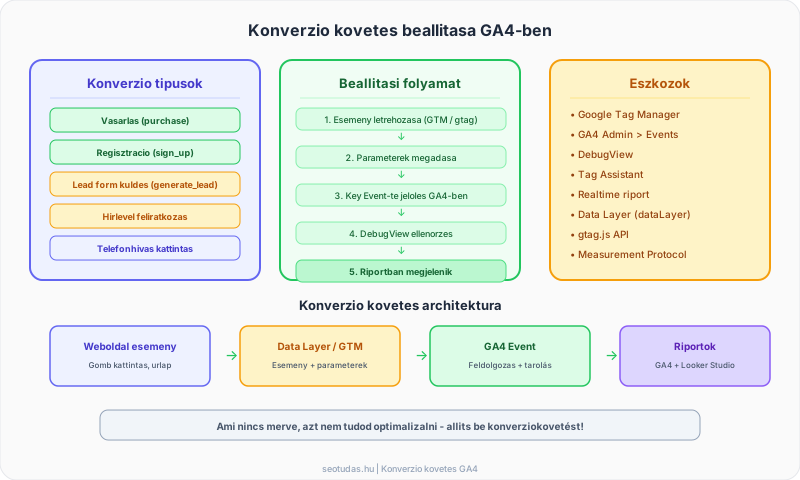
Mi a konverziókövetés és miért nélkülözhetetlen?
A konverziókövetés azt méri, hogy a weboldalad látogatói végrehajtják-e a kívánt cselekvéseket: vásárlás, regisztráció, űrlapkitöltés, hírlevél feliratkozás. A GA4 alapok cikkben bemutatott eseményalapú modellben a konverzió egy Key Event-nek jelölt esemény.
Konverziókövetés nélkül nem tudod megmondani, melyik forgalomforrás hoz valódi üzleti eredményt, melyik oldal konvertál jól és melyik rosszul, mennyi a tényleges megtérülése (ROI) a marketing kiadásoknak, és hol akadnak el a felhasználók a konverziós úton.
InfoA GA4-ben a konverziókat 2024-től Key Events-nek hívják. A funkcionalitás ugyanaz, csak az elnevezés változott a Google Ads konverziókkal való megkülönböztetés érdekében.
Hogyan állítsd be a konverziókövetést a GA4-ben?
Módszer 1: GA4 Admin felületen (egyszerűbb)
A legegyszerűbb módszer, ha a GA4 felületen jelölsz meg meglévő eseményeket konverziónak:
Lépés 1: Nyisd meg a GA4 Admin menüjét, válaszd az Events szekciót. Itt látod az összes regisztrált eseményt.
Lépés 2: Keress rá az eseményre, amelyet konverzióvá szeretnél tenni, és kapcsold be mellette a „Mark as key event" kapcsolót.
Lépés 3: Ha az esemény még nem létezik, kattints a „Create event" gombra. Adj nevet az eseménynek, és határozd meg a feltételeket (matching conditions) — például event_name equals page_view ÉS page_location contains /koszonjuk.
Módszer 2: Google Tag Manager (rugalmasabb)
A GTM a professzionális megoldás, amely nem igényel forráskód módosítást:
Lépés 1: Hozz létre egy új GA4 Event taget a GTM-ben. Add meg a Measurement ID-t és az esemény nevét (pl. generate_lead).
Lépés 2: Állítsd be a triggert — ez határozza meg, mikor tüzelődik az esemény. Példák: form beküldés, gombra kattintás, adott oldal megtekintése.
Lépés 3: Add hozzá a paramétereket, amelyek kontextust adnak az eseménynek: érték (value), pénznem (currency), és bármilyen egyedi paraméter.
Lépés 4: Teszteld a Preview módban, majd publikáld a konténert.
TipA GTM Preview mód és a GA4 DebugView együttes használata a legjobb tesztelési megoldás. A Preview módban valós időben látod, melyik tag mikor tüzel, a DebugView-ban pedig a GA4 felületen ellenőrizheted az adatok helyességét.
Módszer 3: gtag.js kóddal (fejlesztői)
Ha nincs GTM-ed, a konverziós eseményt közvetlenül a weboldalad kódjában is létrehozhatod:
gtag('event', 'generate_lead', {
  'value': 1000,
  'currency': 'HUF'
});
Ez a kód a „generate_lead" eseményt küldi el a GA4-nek, 1000 HUF értékkel.
Milyen konverzió típusokat állíts be az oldaladon?
Az alábbi konverziók a leggyakoribbak típusonként:
| Üzleti modell | Konverzió típusok | GA4 esemény név |
|---|---|---|
| E-commerce | Vásárlás, kosárba rakás | purchase, add_to_cart |
| Lead generálás | Űrlap kitöltés, ajánlatkérés | generate_lead |
| SaaS | Regisztráció, próba indítás | sign_up, begin_trial |
| Tartalmi oldal | Feliratkozás, letöltés | subscribe, file_download |
| Szolgáltató | Telefonhívás, időpontfoglalás | phone_call, book_appointment |
WarningNe jelölj meg túl sok eseményt konverzióként. A GA4 maximum 30 konverziót enged propertynként. Csak azokat az eseményeket jelöld konverziónak, amelyek valódi üzleti értéket képviselnek.
Hogyan ellenőrizd a konverziókövetés helyességét?
A konverzió beállítása után minden esetben ellenőrizd a helyes működést:
DebugView: A GA4 Admin > DebugView menüpontban valós időben látod az egyes események paramétereit. Aktiváld a Chrome „GA Debugger" bővítményt a részletes naplózáshoz.
Realtime riport: A GA4 Realtime riportban azonnal megjelennek a beérkező konverziók. Végezd el a konverziós cselekvést (pl. töltsd ki a tesztűrlapot) és nézd meg, hogy megjelenik-e.
Tag Assistant: A tagassistant.google.com oldalon ellenőrizheted a GTM tagek helyes működését és az adatáramlást.
A CRO alapok cikk bemutatja, hogyan használd a konverziós adatokat a weboldal optimalizálásához.
Kapcsolódó cikkek
- Google Analytics 4 alapok — A GA4 beállítása és alapfogalmai
- UTM paraméterek használata — Kampányok mérése UTM tagekkel
- Marketing dashboard készítése — Konverziós riportok Looker Studio-ban
- CRO alapok — A konverziós adatok felhasználása optimalizáláshoz
Források
Gyakran Ismételt Kérdések (FAQ)
Mi a különbség a GA4 esemény és a konverzió (Key Event) között?
A GA4-ben minden interakció esemény (event), de nem minden esemény konverzió. A konverzió (Key Event) egy olyan esemény, amelyet az adminisztrációs felületen konverzióként jelölsz meg, mert üzleti értéket képvisel. Például a page_view esemény automatikusan rögzítődik, de nem konverzió — a purchase vagy generate_lead viszont igen, ha konverziónak jelölöd.
Hogyan hozzak létre egyedi konverziós eseményt a GA4-ben?
Egyedi konverziós eseményt háromféleképpen hozhatsz létre: 1) GA4 Admin felületen az Events szekciónál 'Create event' gombbal, ahol meglévő eseményre alapozva definiálhatsz új eseményt. 2) Google Tag Managerben, ahol GA4 Event taget hozol létre egyedi triggerrel. 3) gtag.js kóddal közvetlenül a weboldalon. A GTM megoldás a legrugalmasabb és legkönnyebben karbantartható.
Hogyan ellenőrizzem, hogy a konverziókövetés helyesen működik?
A konverziókövetés ellenőrzéséhez használd a GA4 DebugView funkcióját (Admin > DebugView), amely valós időben mutatja az egyes események paramétereit. Emellett a GA4 Realtime riport is mutatja a beérkező konverziókat. A Tag Assistant (tagassistant.google.com) a Google Tag Manager tagek helyes működését ellenőrzi.
Szükséges a Google Tag Manager a konverziókövetéshez?
Nem kötelező, de erősen ajánlott. A Google Tag Manager lehetővé teszi a konverziós események létrehozását és módosítását fejlesztői beavatkozás nélkül, vizuális felületen. GTM nélkül minden változtatáshoz a weboldal forráskódjának módosítása szükséges, ami lassabb és hibalehetőséget rejt.
Átfogó marketingstratégiára van szükséged?
Webmarketing tanácsadás
SEO, PPC, közösségi média és email egy koherens tervben, mérhető KPI-kkal. Kérj egyedi árajánlatot és konzultációt.