Heatmap elemzés: Hotjar, Clarity
A heatmap elemzés a konverzió optimalizálás egyik leghatékonyabb diagnosztikai eszköze. Vizuálisan mutatja meg, hogyan viselkednek a felhasználók az oldaladon: hova kattintanak, meddig görgetnek, és hol veszíted el a figyelmüket. Ez az útmutató bemutatja a heatmap típusait, a legjobb eszközöket és az elemzés helyes módszertanát.
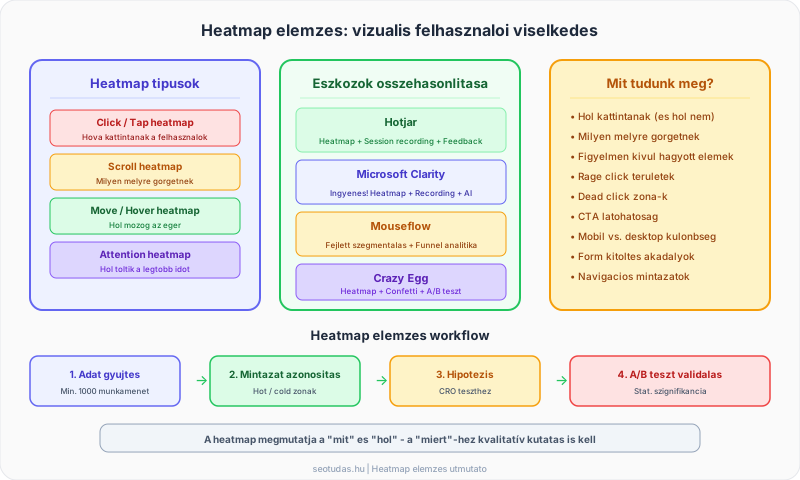
Milyen típusú heatmap-ek léteznek és mikor melyiket használd?
A heatmap (hőtérkép) különböző aspektusait mutatja a felhasználói viselkedésnek. Minden típus más kérdésre válaszol:
Click heatmap (kattintási hőtérkép)
A click heatmap megmutatja, hova kattintanak (mobilon: tapintanak) a felhasználók. A piros területek a magas kattintási sűrűséget, a kék területek az alacsony aktivitást jelölik. Elemezd, hogy a kattintások a kívánt elemekre esnek-e (CTA gombok, linkek), vagy a felhasználók nem kattintható elemekre próbálnak kattintani (dead click).
Scroll heatmap (görgetési hőtérkép)
A scroll heatmap megmutatja, a felhasználók hány százaléka jut el az oldal adott pontjáig. Ha a CTA gombod az oldal alján van, de a felhasználók 70%-a nem görget odáig, a konverzió szükségszerűen alacsony. A scroll heatmap segít eldönteni, hova helyezd a legfontosabb elemeket.
Move heatmap (egérmozgási hőtérkép)
A move heatmap az egérkurzor mozgását követi. Kutatások szerint az egérmozgás erős korrelációt mutat a szemmozgással, így közelítő becslést ad arról, merre néz a felhasználó. Mobilon ez a típus nem releváns.
InfoA heatmap önmagában a „mit" és „hol" kérdésre válaszol. A „miért" megértéséhez session recording-ra és kvalitatív kutatásra is szükséged van. A CRO alapok cikk bemutatja a kvantitatív és kvalitatív módszerek kombinálását.
Hogyan használd a Hotjar-t heatmap elemzéshez?
A Hotjar az egyik legelterjedtebb heatmap és felhasználói viselkedés elemző eszköz. Az alábbi lépésekkel indulhatsz:
Telepítés: A Hotjar egy JavaScript kódot igényel az oldalad <head> szekciójában. Google Tag Manageren keresztül is telepítheted, ami egyszerűbb a karbantartás szempontjából.
Heatmap létrehozása: A Hotjar dashboardon válaszd a „Heatmaps" menüt, add meg az elemezni kívánt URL-t és az adatgyűjtési paramétert (minimum munkamenetek száma). A Hotjar automatikusan gyűjti a click, scroll és move heatmap adatokat.
Szűrés és szegmentálás: A Hotjar lehetővé teszi a heatmap szűrését eszköztípus (desktop, tablet, mobil), operációs rendszer, ország és egyéni szegmensek szerint. Mindig vizsgáld külön a mobil és desktop heatmap-et — a felhasználói viselkedés gyökeresen eltér.
TipA Hotjar Business csomagja tartalmazza a Feedback és Survey eszközöket is, amelyekkel közvetlenül megkérdezheted a felhasználókat, miért nem konvertáltak. Ez az a kvalitatív adat, amelyet a heatmap önmagában nem ad meg.
Hogyan használd a Microsoft Clarity-t ingyenesen?
A Microsoft Clarity teljesen ingyenes heatmap és session recording eszköz, korlátlan forgalommal. Kisebb és közepes méretű oldalaknak kiváló belépő szintű megoldás.
Clarity fő funkciók
| Funkció | Leírás |
|---|---|
| Heatmap | Click és scroll heatmap szűrési lehetőségekkel |
| Session recording | Munkamenet-visszajátszás egyedi felhasználói útvonalakkal |
| Dashboard | Automatikus insightok és anomália-detektálás |
| Dead clicks | Nem kattintható elemekre történő kattintások azonosítása |
| Rage clicks | Frusztrált ismételt kattintások detektálása |
| Quick backs | Azonnali visszaugrás azonosítása |
| Copilot | AI-alapú elemzés és javaslatok |
A Clarity GA4-gyel is integrálható, ami lehetővé teszi a GA4 szegmensek szerinti heatmap szűrést.
Milyen mintázatokat keress a heatmap adatokban?
A heatmap elemzés lényege a mintázatok azonosítása, amelyek konverziós problémákra utalnak:
Dead click zónák
Ha a felhasználók nem kattintható elemekre (képek, szövegek, ikonok) kattintanak, az arra utal, hogy az elem kattinthatónak tűnik, de nem az. Megoldás: tedd kattinthatóvá, vagy változtasd meg a vizuális megjelenését.
Rage click-ek
A rage click (dühös kattintás) ismételt, gyors kattintásokat jelent ugyanarra a területre. Ez frusztrációra utal: az elem nem reagál a várt módon, vagy az oldal lassan tölt. A rage click területek azonnali beavatkozást igényelnek.
A CTA alatti görgetési „drop-off"
Ha a scroll heatmap azt mutatja, hogy a felhasználók nagy része nem görget el a CTA gombig, az a tartalom struktúráját és a CTA elhelyezését kérdőjelezi meg. Megoldás: helyezd feljebb a CTA-t, vagy adj egy másodlagos CTA-t az oldal tetejére.
Mobil-desktop eltérések
A mobil heatmap gyakran teljesen más mintázatot mutat, mint a desktop. A mobilon a felhasználók kevesebbet görgetnek, más elemekre tapintanak, és a navigáció nehezebb. Mindig elemezd külön a két eszköztípust.
WarningNe vonj le következtetéseket kevés adatból. Minimum 1000-2000 munkamenet szükséges egy megbízható heatmap-hez. Alacsony forgalmú oldalakon várj, amíg elegendő adat gyűlik össze.
Hogyan használd a session recording-ot a heatmap mellett?
A session recording (munkamenet-visszajátszás) az egyedi felhasználói útvonalakat rögzíti és videóként játssza vissza. A heatmap az aggregált mintázatot mutatja, a session recording az egyedi történeteket.
Mit keress a session recording-okban: navigációs nehézségek (a felhasználó többször visszaugrik), form kitöltési problémák (ismételt törlés, korrekció), bizonytalan görgetés (fel-le pattogás), nem reagáló elemek miatti frusztráció és a konverziós útvonal elhagyási pontja.
Hatékony szűrés: Ne nézd végig az összes rögzítést — szűrd le a releváns munkameneteket. Szűrj a konverziót nem végzett felhasználókra, a rage click-es munkamenetekre, a quick back-es (azonnal visszaugró) munkamenetekre és az adott oldalon 30 másodpercnél többet töltő felhasználókra.
A A/B tesztelés alapok cikkben bemutatjuk, hogyan fordítsd az itt szerzett insightokat tesztelhető hipotézisekre.
Kapcsolódó cikkek
- CRO alapok — A konverzió optimalizálás teljes keretrendszere
- A/B tesztelés alapok — A heatmap insightok validálása tesztekkel
- Landing page optimalizálás — A landing page elemek optimalizálása
- UX és SEO kapcsolata — A felhasználói élmény mérése és javítása
Források
Gyakran Ismételt Kérdések (FAQ)
Mi az a heatmap és mire használható?
A heatmap (hőtérkép) a felhasználói viselkedés vizuális megjelenítése a weboldalon. Színkódolással mutatja, hol kattintanak, görgetnek és időznek a látogatók. A meleg színek (piros, narancs) a magas aktivitású, a hideg színek (kék, zöld) az alacsony aktivitású területeket jelölik. A heatmap segít azonosítani a konverziós problémákat és a felhasználói élmény gyenge pontjait.
Melyik a jobb: Hotjar vagy Microsoft Clarity?
A Microsoft Clarity teljesen ingyenes és korlátlan munkamenet-rögzítést kínál, ami kisebb oldalaknak ideális. A Hotjar viszont fejlettebb feedback eszközöket (felmérések, interjúk) és részletesebb heatmap szűrési lehetőségeket biztosít. Kezdőknek a Clarity ajánlott a költségmentes belépéshez, haladóknak a Hotjar Business csomag a teljes CRO workflow-hoz.
Mennyi adatra van szükség egy megbízható heatmap elemzéshez?
Egy megbízható heatmap elemzéshez minimum 1000-2000 oldallátogatás szükséges az adott oldalra. Ennél kevesebb adat esetén a mintázatok megtévesztők lehetnek. Nagy forgalmú oldalakon 1-2 hét gyűjtés elegendő, alacsony forgalmú oldalakon 4-6 hét szükséges. A szegmentált elemzéshez (pl. mobil vs. desktop) szegmensenként szükséges a minimum mintaméret.
Hogyan segít a session recording a heatmap mellett?
A session recording (munkamenet-visszajátszás) egyedi felhasználói útvonalakat rögzít és játszik vissza videóként. Míg a heatmap az aggregált mintázatokat mutatja (hol kattint a legtöbb ember), a session recording az egyedi viselkedéseket tárja fel: hol akadt el egy konkrét felhasználó, mit keresett, hol zavarodott össze. A kettő együtt adja a teljes képet.
Átfogó marketingstratégiára van szükséged?
Webmarketing tanácsadás
SEO, PPC, közösségi média és email egy koherens tervben, mérhető KPI-kkal. Kérj egyedi árajánlatot és konzultációt.